
Seiten bauen
Du baust eine Seite im tibi-admin, dem Verwaltungs-Backend (Release Nova). Die Seite erscheint erst auf der Projekt-Website, wenn du sie per Live-Schalter freigibst.
Block hinzufügen
Abschnitt betitelt „Block hinzufügen“- Klicke in der linken Liste auf deine Sammlung für Seiten.
- Klicke den Eintrag an, den du bearbeiten willst.
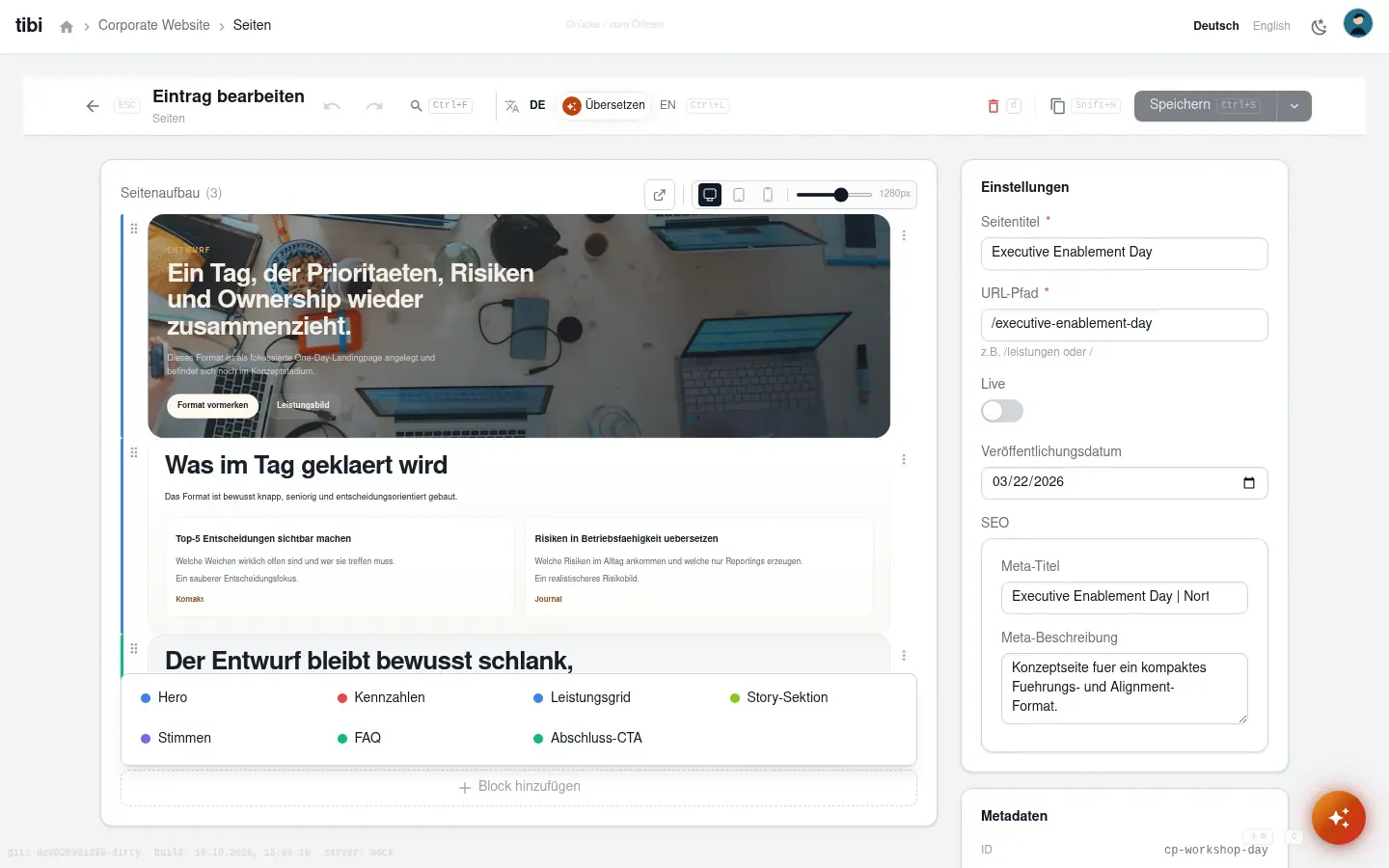
- Klicke im Seitenfeld auf Block hinzufügen.
- Wähle einen Blocktyp, zum Beispiel Hero, Kennzahlen, Story-Sektion oder FAQ.
- Der Block liegt sofort in der Seite — ein Klick genügt, es gibt kein Übernehmen.
Text und Bild füllen
Abschnitt betitelt „Text und Bild füllen“- Klicke in das Textfeld des neuen Blocks.
- Schreibe deinen Text direkt hinein.
- Klicke beim Bild-Block auf Bild hochladen.
- Wähle ein Bild aus der Mediathek.
- Klicke auf Speichern oben rechts.
Mehr zu Bildern findest du unter Medien.
Vorschau prüfen
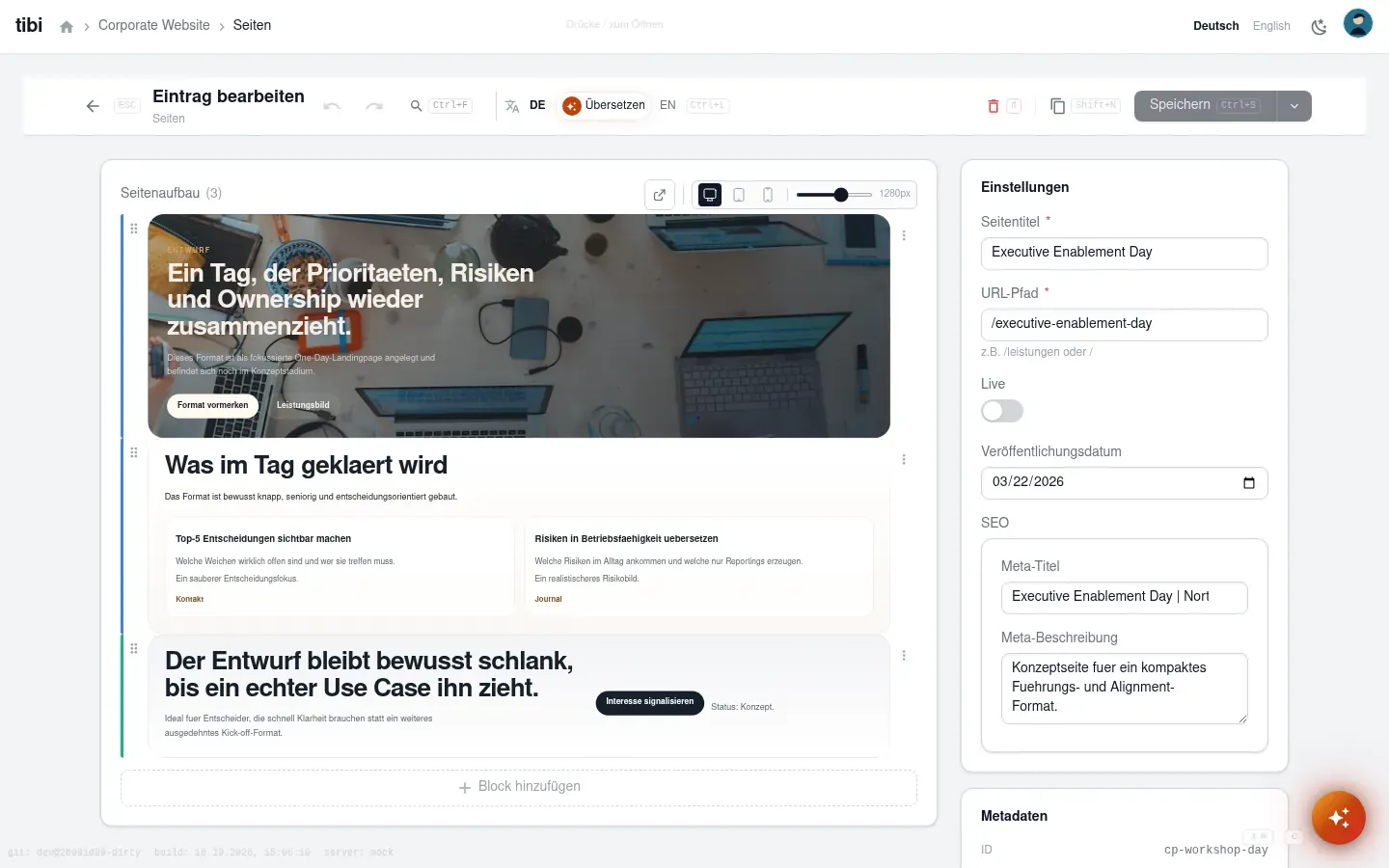
Abschnitt betitelt „Vorschau prüfen“Jeder Block zeigt seine Vorschau direkt an — du siehst sofort, wie er wirkt. Es gibt keinen separaten Vorschau-Knopf.
- Betrachte den neuen Block direkt in der Seite.
- Fülle ihn aus und beobachte die Vorschau.
- Klicke den Block an, wenn du etwas ändern willst.
- Klicke auf Speichern, wenn alles stimmt.
Block bearbeiten
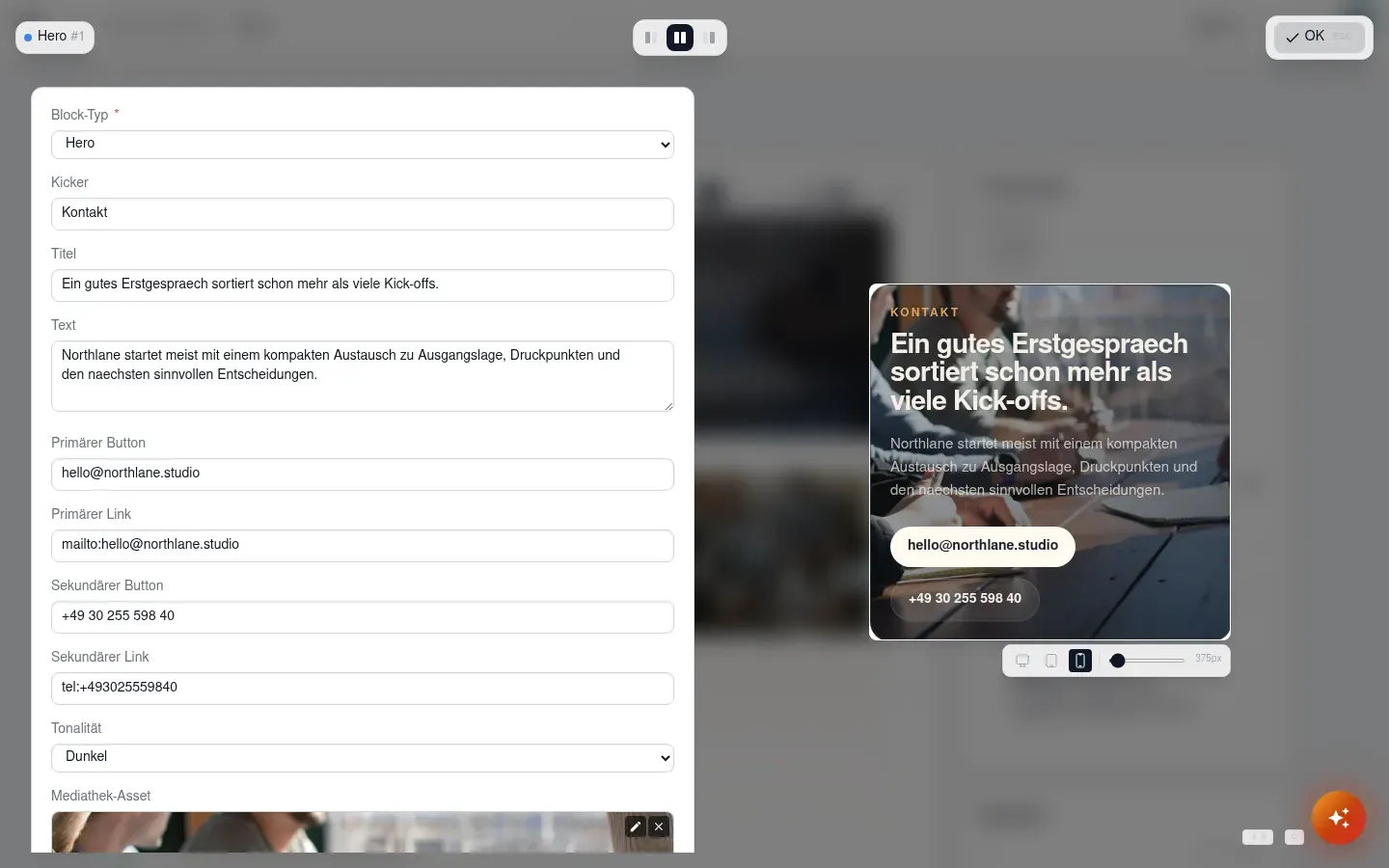
Abschnitt betitelt „Block bearbeiten“Ein Klick auf einen Block öffnet den Overlay-Editor: Formular links, Vorschau rechts. Verfügbare Blocktypen: Hero, Kennzahlen, Leistungsgrid, Story-Sektion, Stimmen, FAQ, Abschluss-CTA.
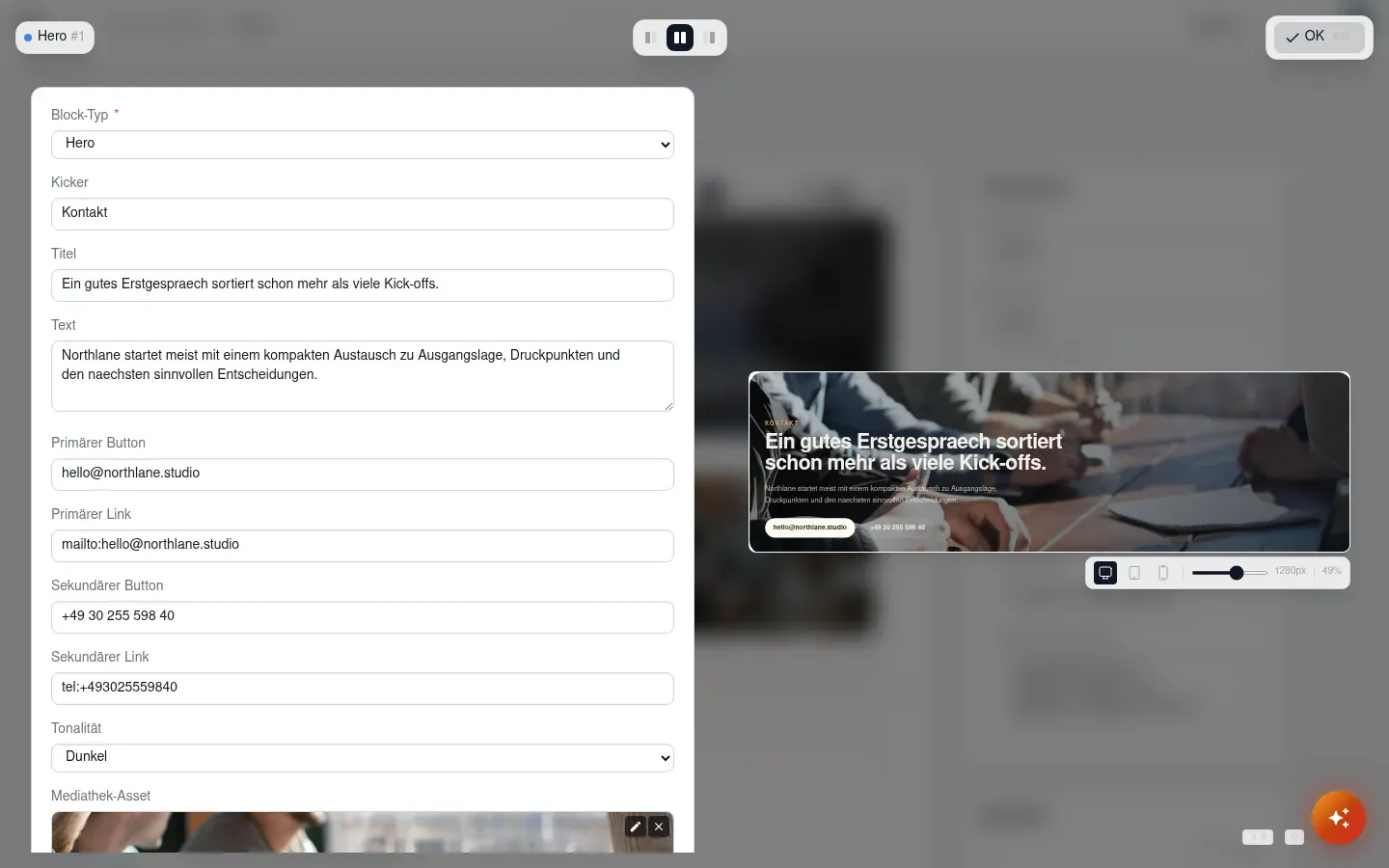
- Klicke den Block in der Übersicht an — der Editor öffnet sich als Overlay.
- Fülle links das Formular aus (Text, Bild, Link). Die Vorschau rechts aktualisiert sich sofort.
- Nutze bei Bedarf den Modus-Umschalter in der oberen Leiste: Nur Formular, Formular und Vorschau oder Nur Vorschau. Auf schmalen Bildschirmen (unter 768 px) steht nur Nur Formular zur Verfügung.
- Klicke auf OK oder drücke ESC, um den Editor zu schließen. Ein Klick genügt — es gibt keinen Übernehmen-Button.
- Klicke auf Speichern oben rechts, um die Seite zu sichern.
Responsiv prüfen
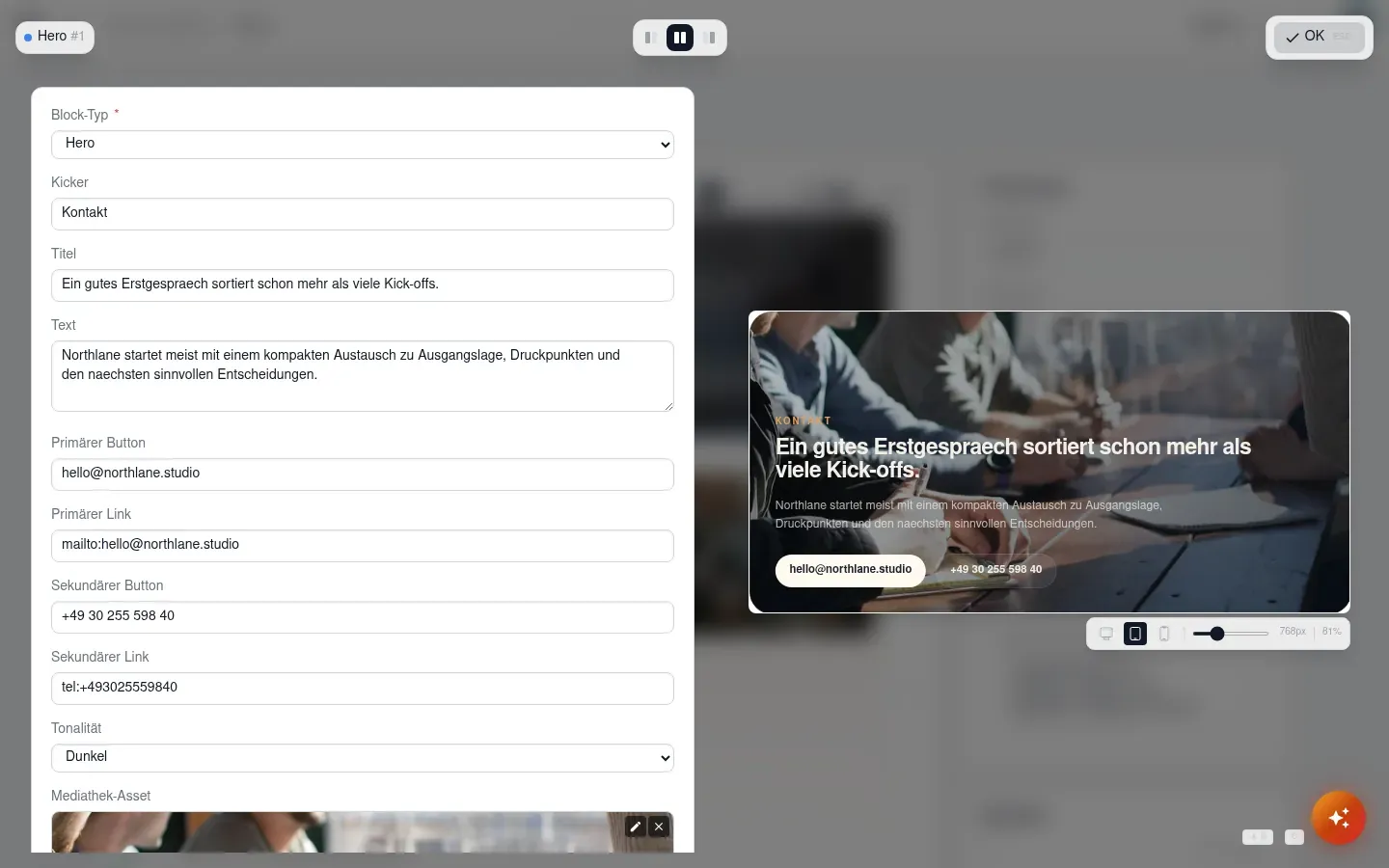
Abschnitt betitelt „Responsiv prüfen“Unter der Vorschau steuert der Viewport-Umschalter die simulierte Seitenbreite (PagebuilderViewportControl: drei Geräte-Symbole plus Slider für freie Breiten von 320 bis 1920 px). Die Namen Desktop, Tablet und Mobil mit Breite erscheinen beim Darüberfahren; die aktive Breite steht als px-Zahl in der Leiste.
Standard-Ansicht mit 1280 px Breite — so sieht die Seite auf großen Bildschirmen aus.
Simulierte Breite 768 px — prüfe, ob Text lesbar bleibt und Bilder nicht abgeschnitten sind.
Simulierte Breite 375 px — engste Ansicht, hier fallen Umbruch- und Schnittfehler zuerst auf.
- Öffne einen Block im Overlay-Editor.
- Klicke unter der Vorschau auf eines der drei Geräte-Symbole.
- Ziehe bei Bedarf den Slider für eine freie Breite.
- Prüfe, ob Text lesbar bleibt und Bilder nicht abgeschnitten sind.
- Schließe mit OK und klicke auf Speichern, wenn alles stimmt.
Seite sichtbar schalten
Abschnitt betitelt „Seite sichtbar schalten“- Klicke den Eintrag deiner Seite an.
- Suche den Schalter Live (Name je nach Projekt — er steuert die Sichtbarkeit für Besucher).
- Schalte ihn auf An.
- Klicke auf Speichern.
- Rufe die Website in einem neuen Fenster auf und prüfe die Seite.
Weiter geht es mit Einträge anlegen und bearbeiten. Dort lernst du alle Felder kennen.
Verifiziert am 2b091d8 2026-10-17 (tibi-admin-nova)