
Einträge anlegen und bearbeiten
Ein Eintrag ist ein einzelner Inhalt, beispielsweise eine Nachricht. Du öffnest ihn aus einer Liste, wie unter Lesen, suchen, filtern beschrieben.
Neuen Eintrag anlegen
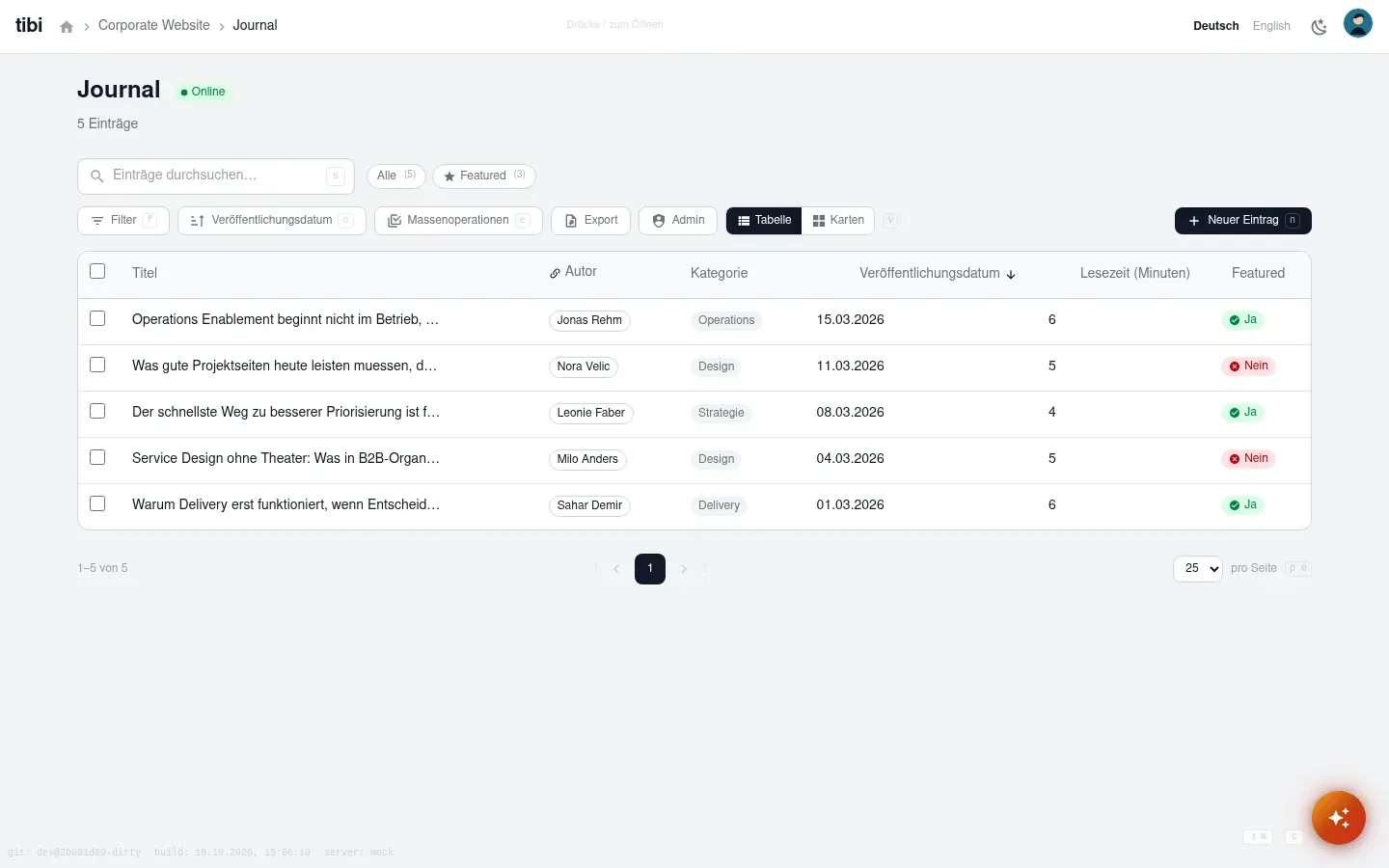
Abschnitt betitelt „Neuen Eintrag anlegen“- Öffne die Sammlung, in die der Eintrag gehört.
- Klicke oben auf Neuer Eintrag.
- Warte, bis das leere Formular erscheint.
Formular ausfüllen
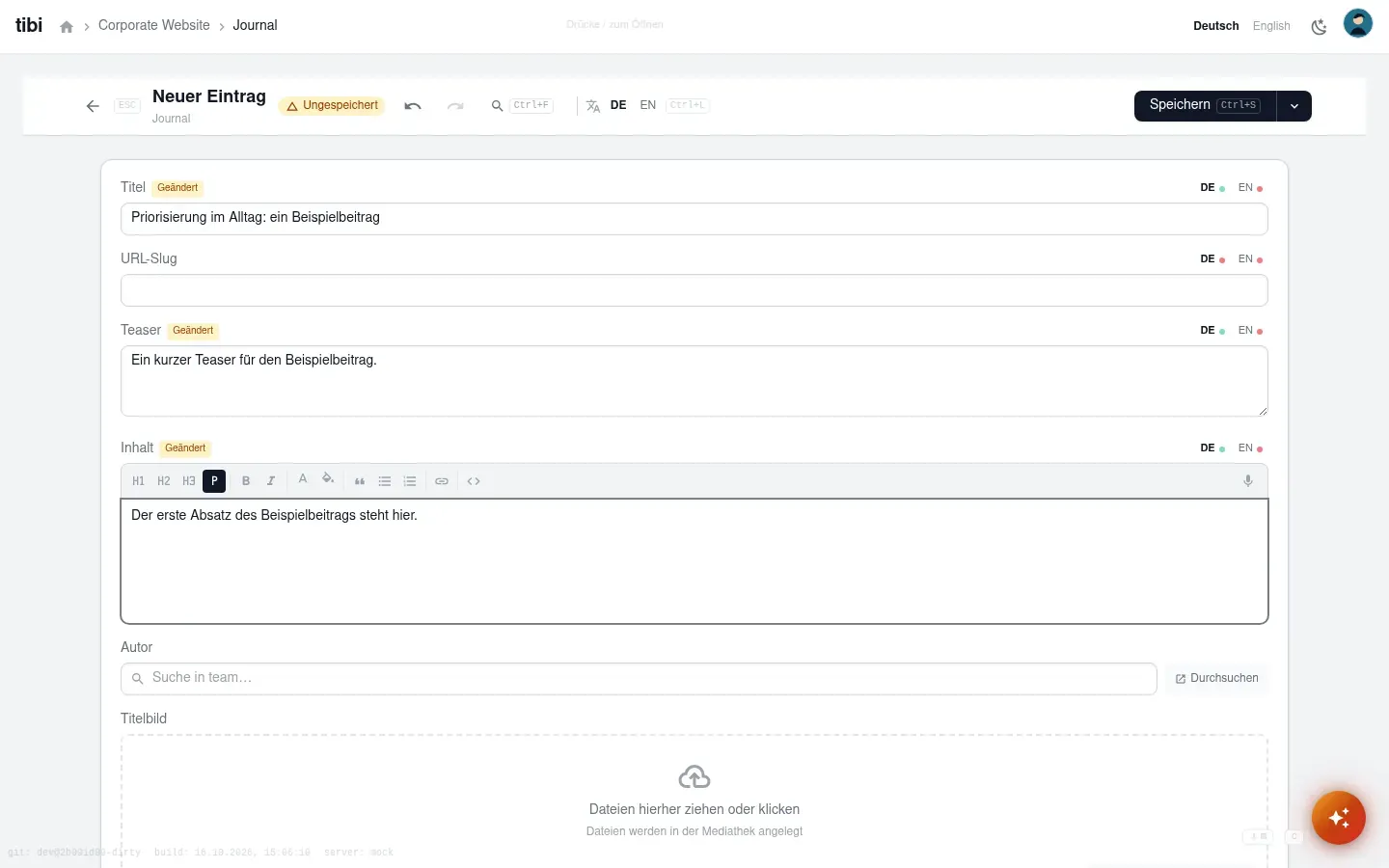
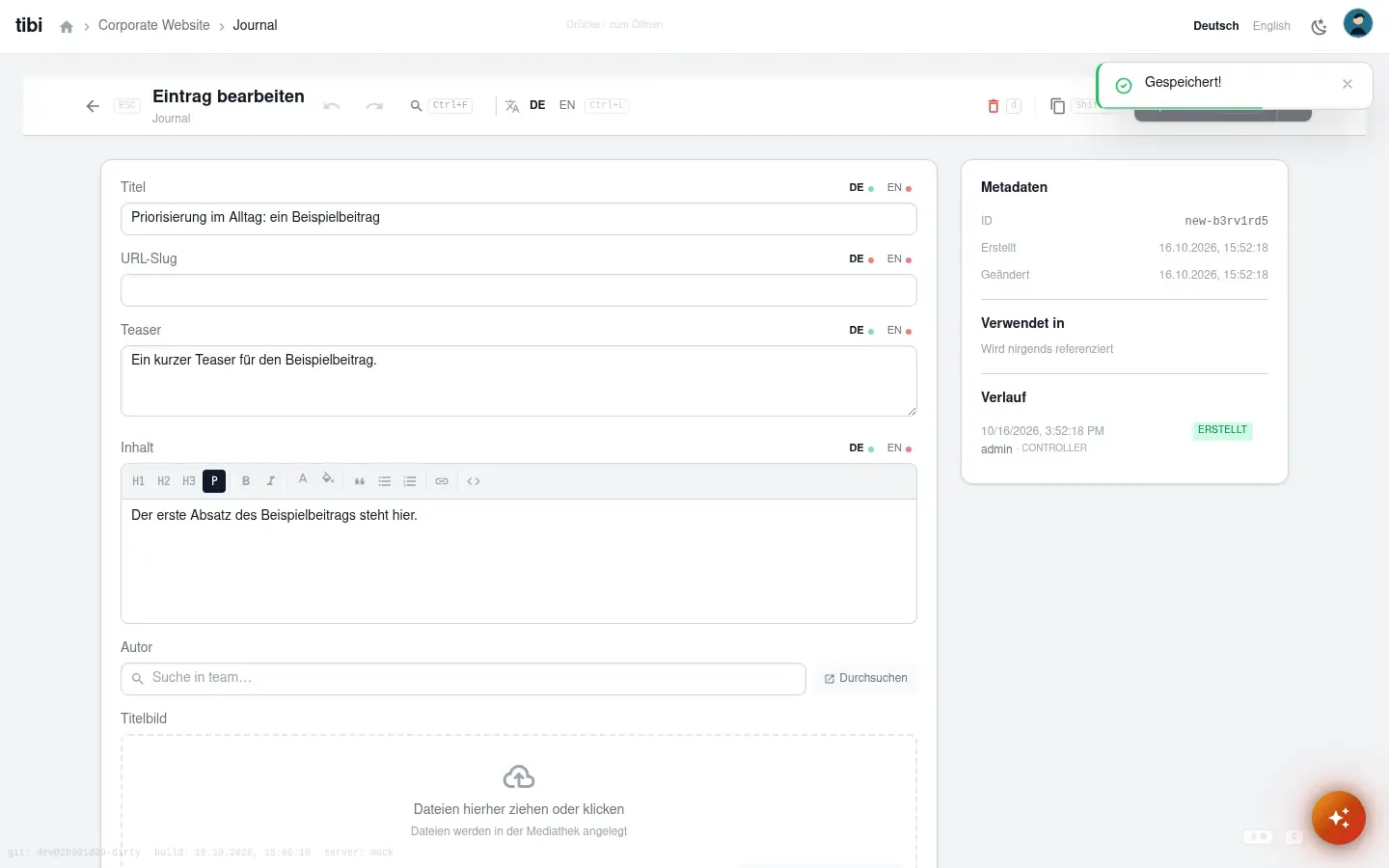
Abschnitt betitelt „Formular ausfüllen“Links steht das Formular, rechts stehen Zusatzinformationen. Arbeite die Felder von oben nach unten ab.
- Gib im ersten Textfeld den Titel ein.
- Verfasse im großen Textfeld den Inhalt.
- Stelle Zahlen über die Pfeile am Zahlenfeld ein.
- Lege Schalter für Ja oder Nein um.
- Wähle bei Datum das Datum im Kalender.
- Wähle bei Auswahl einen Vorschlag aus der Liste.
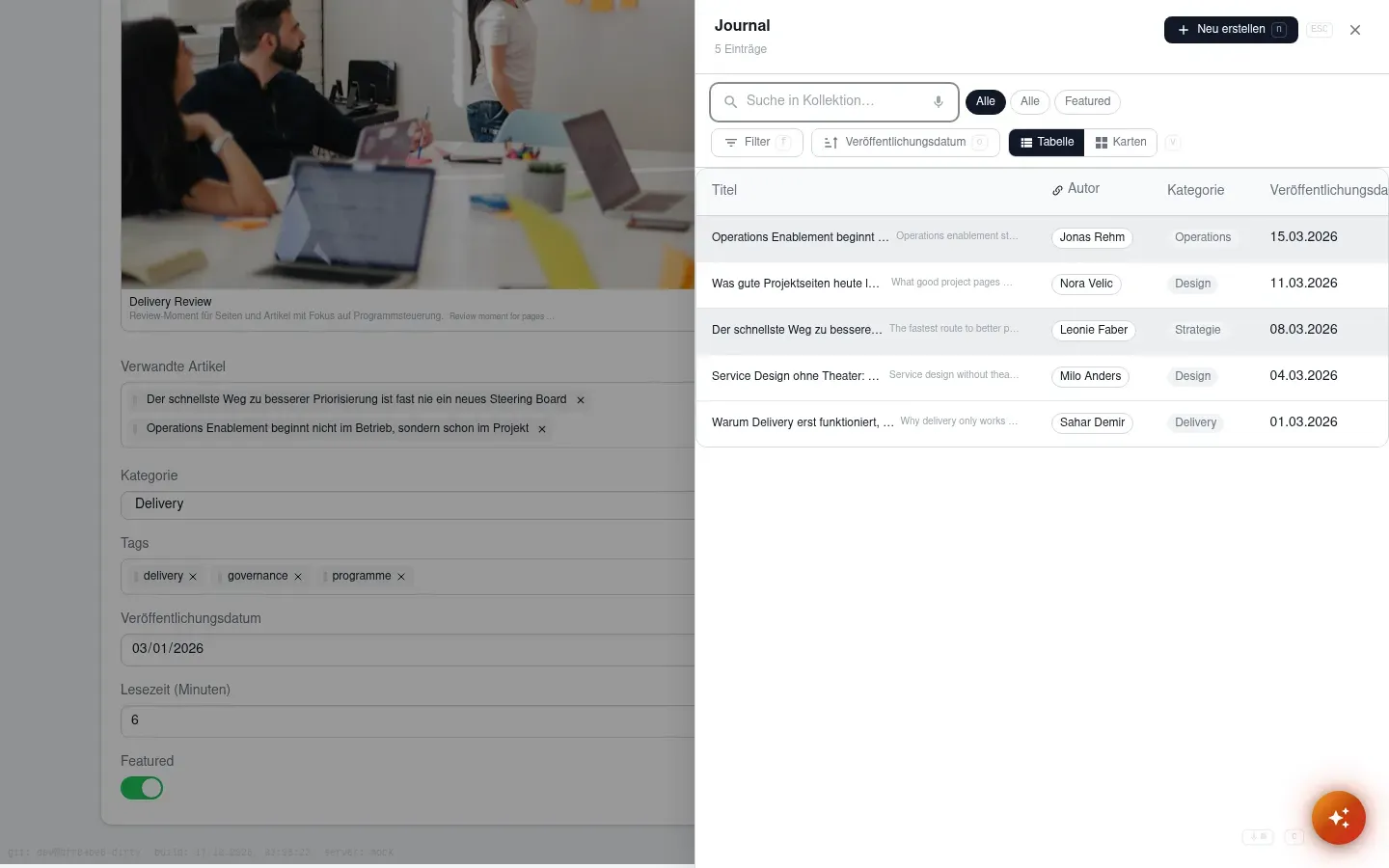
- Wähle bei Verweis auf einen anderen Inhalt den passenden Eintrag im Fenster Durchsuchen.
Das Fenster Einträge durchsuchen listet alle Einträge der verknüpften Sammlung mit dem Suchfeld Suche in Kollektion…, Filter und der Umschaltung zwischen Tabelle und Karten. Bereits verknüpfte Einträge erscheinen als Chips und lassen sich über das Kreuz wieder Entfernen.
Sprachen und Übersetzungen
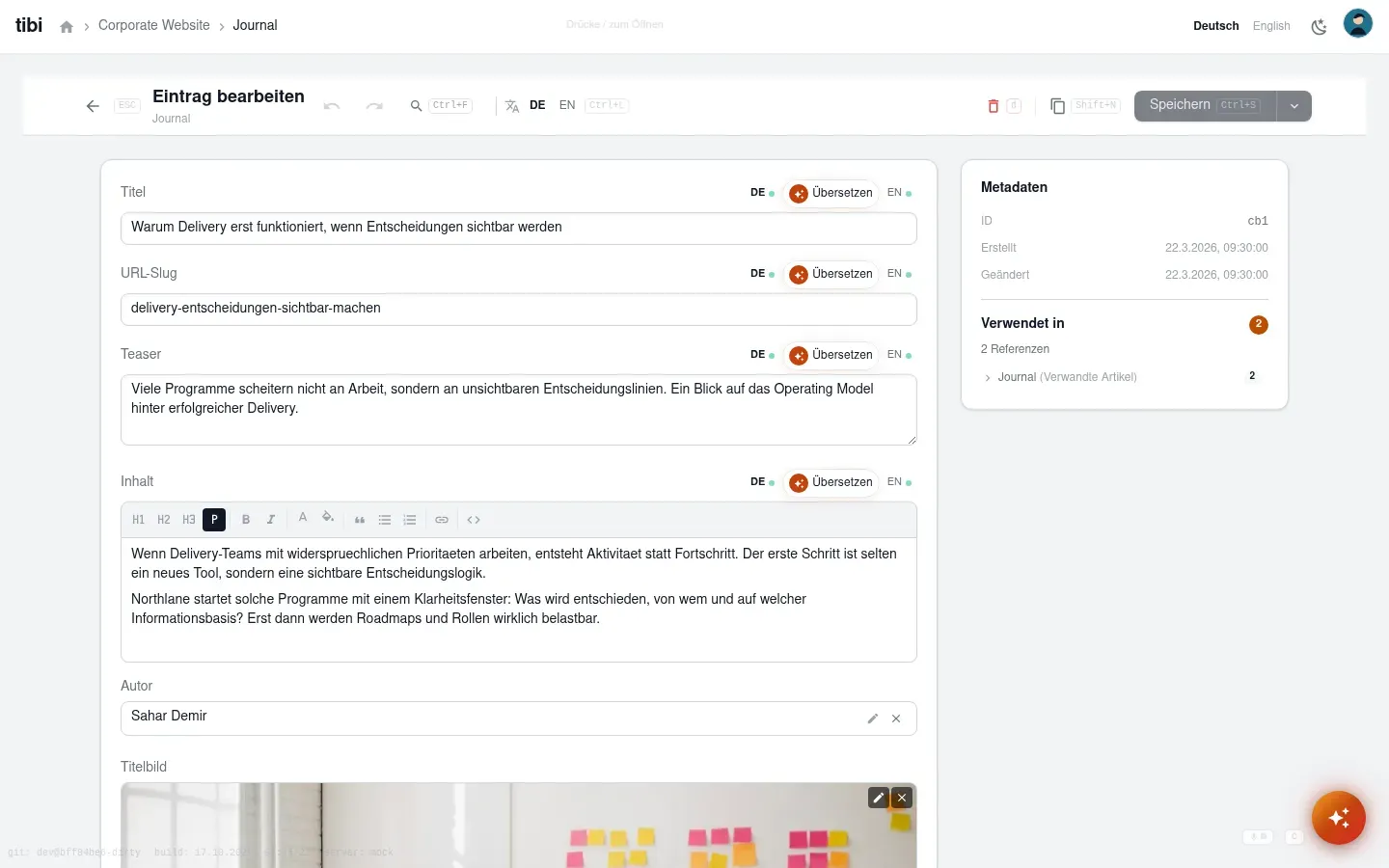
Abschnitt betitelt „Sprachen und Übersetzungen“Arbeitet deine Sammlung mehrsprachig, wechselst du oben im Editor mit DE und EN (Tastenkürzel Strg + L) die Bearbeitungssprache. Jedes übersetzbare Feld zeigt daneben seinen Sprachstand an; über Übersetzen am Feld überträgst du den Text in die andere Sprache und prüfst ihn danach.
Feldsuche und JSON-Ansicht
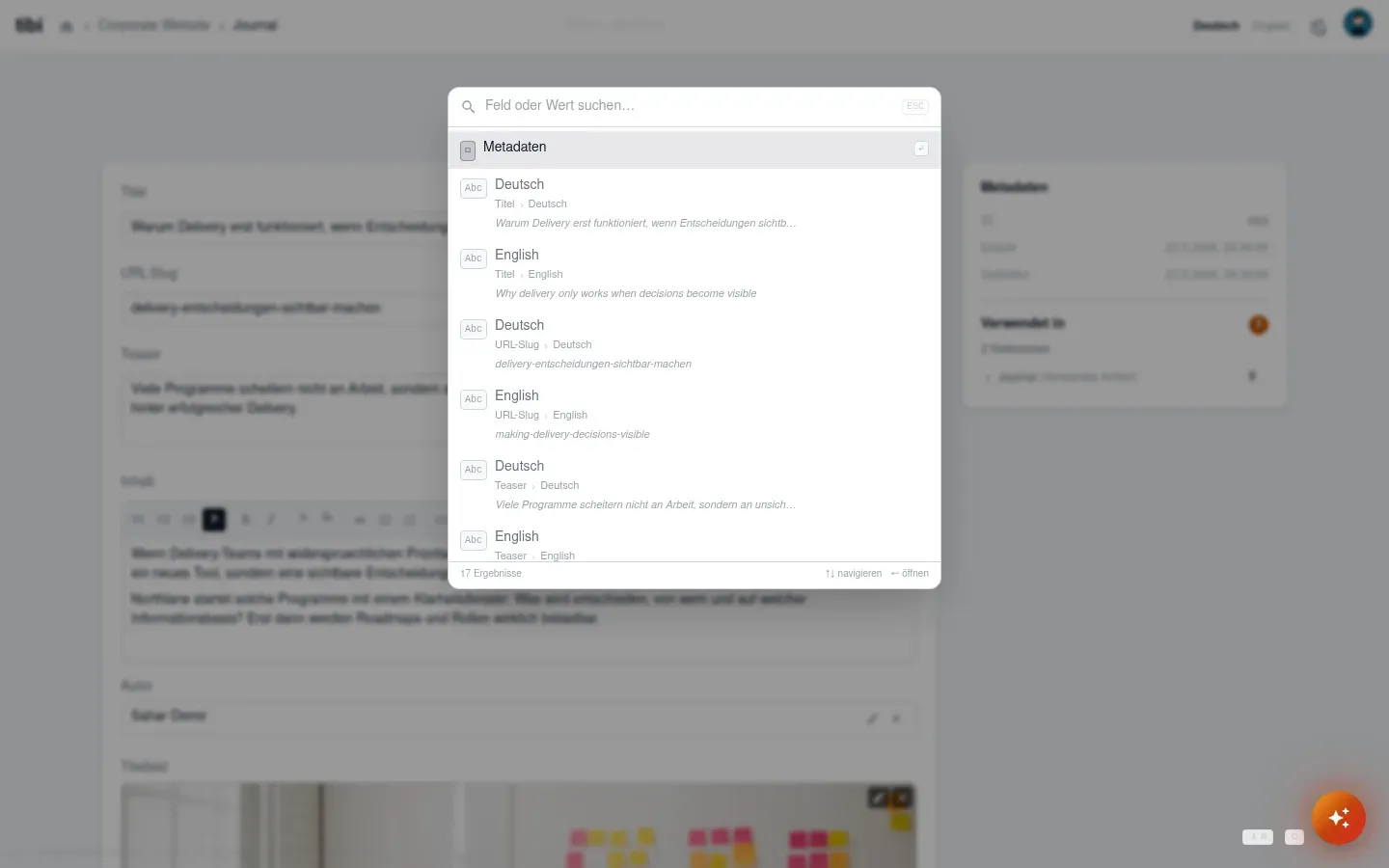
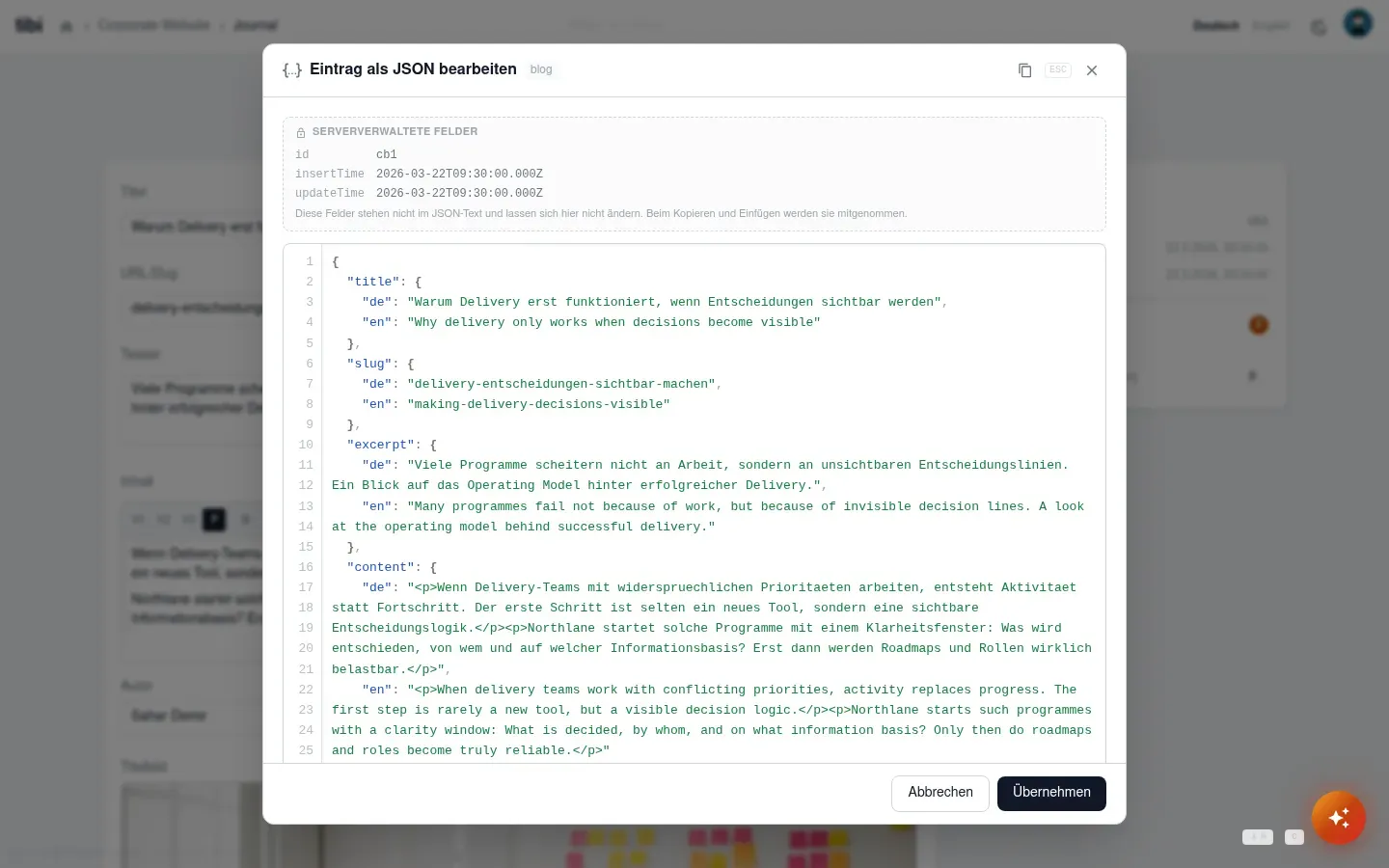
Abschnitt betitelt „Feldsuche und JSON-Ansicht“In langen Formularen drückst du Strg + F (am Mac Cmd + F) und suchst im Fenster Feld oder Wert suchen… nach Feldnamen oder Inhalten; Enter springt zum Treffer. Über die Befehlspalette öffnest du Eintrag als JSON bearbeiten: Oben stehen die Serververwaltete Felder (nur lesbar), darunter der JSON-Text. Mit Übernehmen speicherst du, mit Abbrechen verwirfst du die Ansicht ohne Änderung.
Speichern und prüfen
Abschnitt betitelt „Speichern und prüfen“- Klicke oben auf Speichern.
- Warte auf die Bestätigung Eintrag gespeichert.
- Lade die Seite einmal neu und prüfe deine Änderung.
Fehler beim Speichern
Abschnitt betitelt „Fehler beim Speichern“Rot markierte Felder bedeuten: eine Angabe fehlt oder verletzt eine der Regeln aus dem Schema.
| Meldung | Bedeutung (Ursache) | Vorgehen |
|---|---|---|
| Hinweis an der Speichern-Schaltfläche zählt Fehler | Der Server hat die Validierung des Formulars abgelehnt; jedes rot markierte Feld nennt seinen Grund | Feld korrigieren, dann erneut Speichern |
| Pflichtfeld (Stern) leer | Das Schema verlangt einen Wert (validator.required) |
Wert eintragen |
| „ungültiges Format” o. ä. am Feld | Das Schema prüft Format (Datum, Zahl, E-Mail, Muster) | Wert an das erwartete Format anpassen — die Regel steht als Hilfetext am Feld |
Konflikt beim Speichern (Status 409, mit legacy.httpCodes 500) |
Ein Unique-Index der Sammlung ist verletzt — typisch: translationKey, slug oder ein anderer als eindeutig markierter Wert existiert schon (internal/controller/http_status.go:45-52) |
Wert ändern oder den bestehenden Eintrag bearbeiten |
Mehr Details zur Technik stehen unter Mehr Details.
Verifiziert am 2b091d8 2026-10-17 (tibi-admin-nova)