
KI-Funktionen
Die KI im tibi-admin (Verwaltungs-Backend, Release Nova) hilft dir beim Redigieren: Sie chattet im Kontext der aktuellen Ansicht, fasst lange Verläufe zusammen, hört zu (STT) und liest vor (TTS). Wichtig vorab: Im Frontend wählst du kein Modell — alle Modellentscheidungen trifft der Proxy (config/ai-proxy.config.json); das Frontend ruft nur Endpunkte aus frontend/assets/system.config.json auf.
- „Nova öffnen“ klicken (
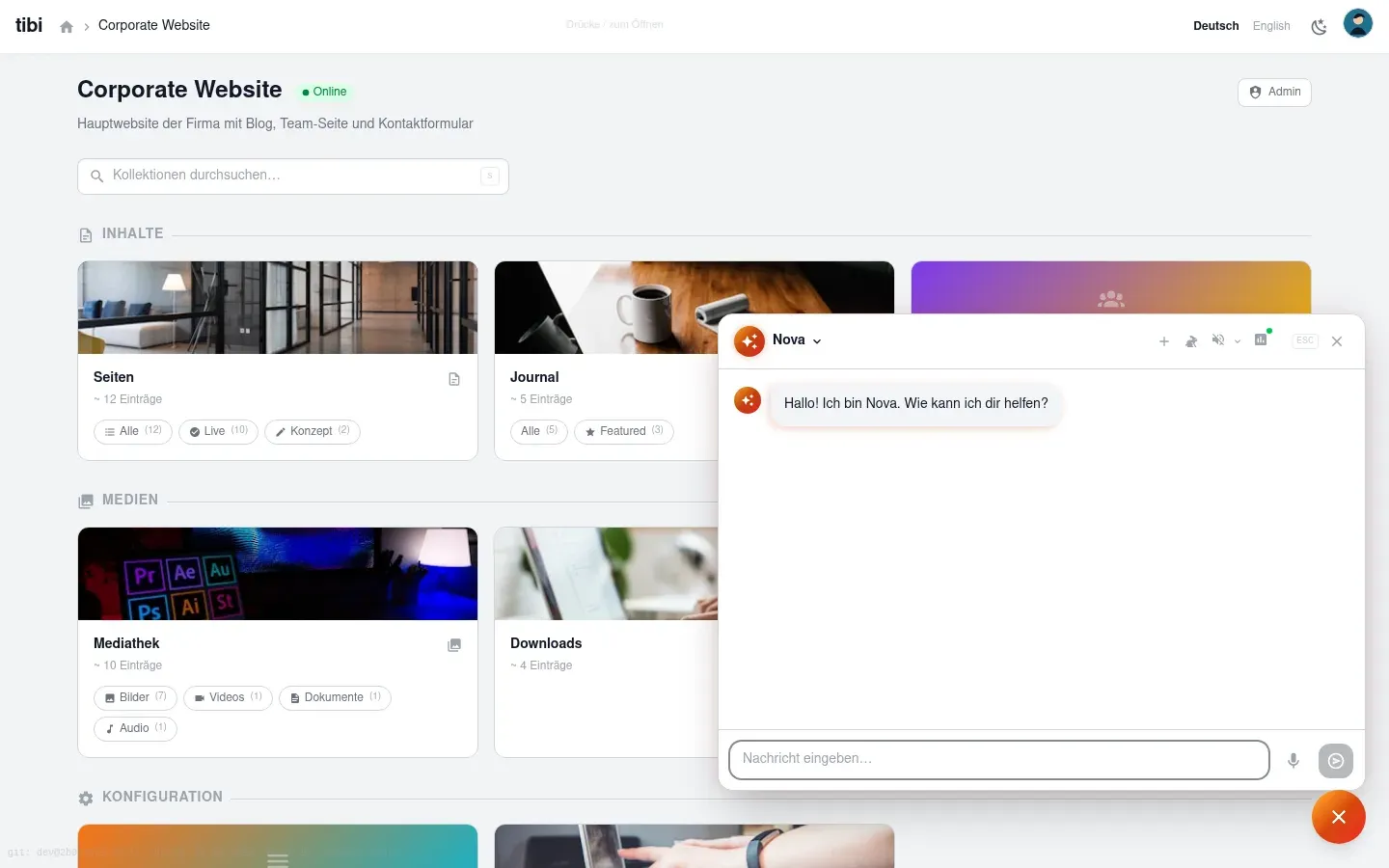
AiButton.svelte) — der Chat (AiChat.svelte) öffnet sich mit Verlauf (AiConversationList.svelte). Begrüßung: „Hallo! Ich bin Nova. Wie kann ich dir helfen?“ - Frage in „Nachricht eingeben…“ stellen und „Senden“ drücken — die KI sieht den aktuellen UI-Kontext (kompaktes JSON-Snapshot, < 500 Token).
- Antwort prüfen: Werkzeug-Schritte zeigt
AiToolStatus.svelte, Details der AufrufeAiToolInspector.svelte. - Weiterfragen oder über „Neuer Chat“ von vorn beginnen (
start_new_chat-Werkzeug).
Was die KI dabei sieht (aiController.ts, AiChat.svelte): Neben dem UI-Snapshot hängt der Chat deine Aktionen außerhalb des Chats an die nächste Nachricht an ([User actions performed outside of chat] … [User message] …) und markiert die erste Nachricht mit [lang=de] (bzw. deiner Sprache). Manche Provider verlangen die Systemnachricht genau einmal vorn — deshalb wandern Aktionen in die Benutzer-Nachricht, nicht in eine zweite Systemnachricht.
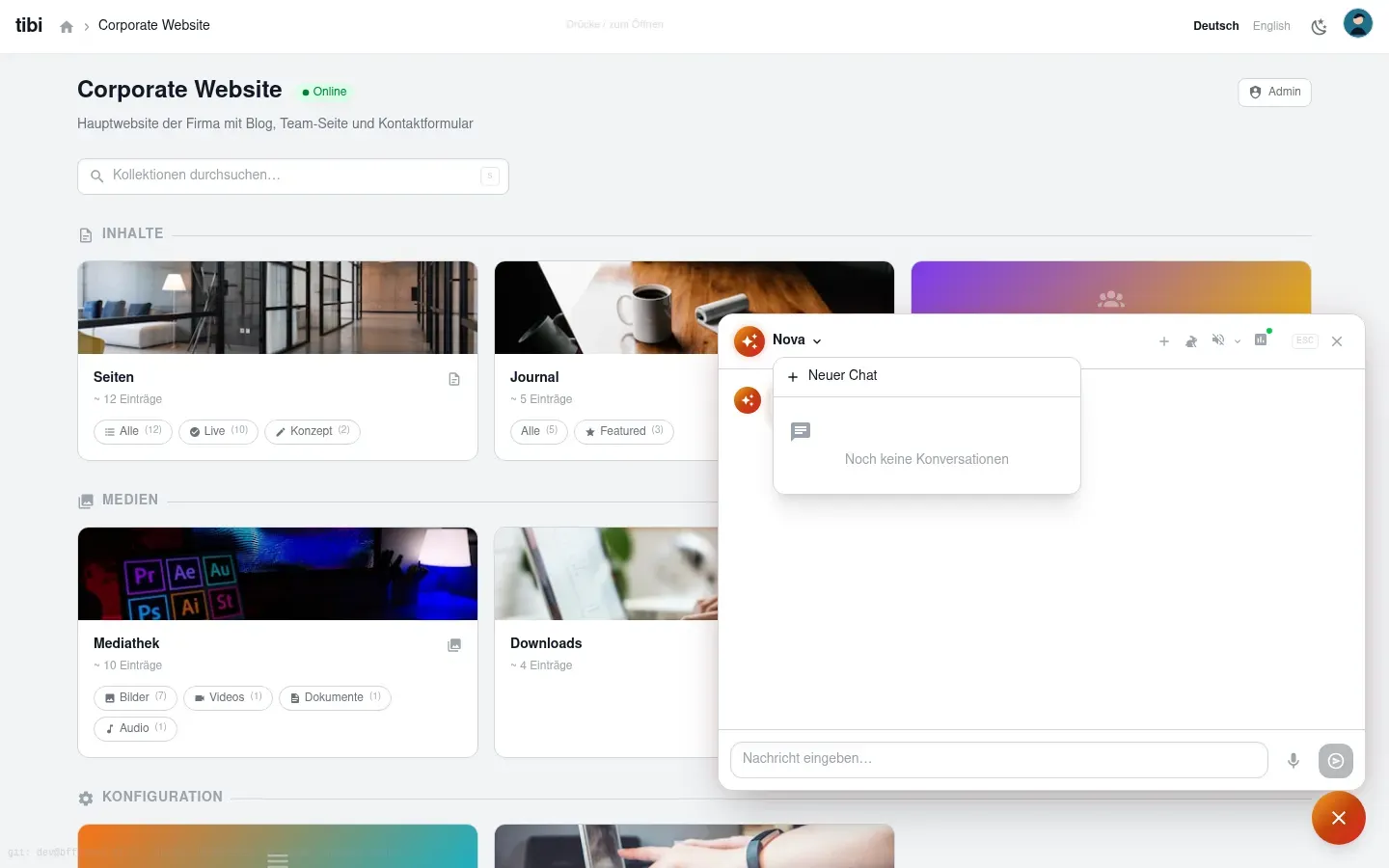
Über das Menü neben Nova verwaltest du den Chat-Verlauf: Neuer Chat beginnt ein leeres Gespräch, darunter listet der Admin gespeicherte Konversationen. Der Verlauf liegt nur lokal im Browser (localStorage); ohne gespeicherte Gespräche steht dort Noch keine Konversationen.
| Baustein | Datei | Aufgabe |
|---|---|---|
| Verlauf | lib/aiChatHistory.ts |
Gespräche in localStorage (tibi-ai-conversations, weiches Limit ~4 MB, älteste zuerst raus) |
| Steuerung | lib/aiController.ts |
Kontext lesen, Aktionen ausführen (nicht destruktiv; Heikles nur mit deiner Bestätigung), Cursor-Animation mit Tempo 0–3 |
| Werkzeug-Definitionen | lib/aiTools.ts |
Funktionsaufrufe für den Chat (nächster Abschnitt) |
| Schätzung | lib/aiTokenEstimator.ts |
Heuristik ~4 Zeichen ≈ 1 Token, nur für Vorab-Entscheidungen |
„Token-Status“ (Knopf im Chat) öffnet ein Popover: Oben steht die „Kontext-Auslastung“ in Prozent mit Farbstufe, darunter „Letzter Turn“ („Prompt-Tokens“, „Completion-Tokens“, „Gesamt-Tokens“, „Geschätzte Kosten“), „Konversation gesamt“ (inkl. Zusammenfassungs-, Spracheingabe- und Sprachausgabe-Kosten) sowie „Modell“ und „Kontextfenster“. Gezählt wird zweigleisig: Die Schätzung steuert Vorab-Entscheidungen, die echten Zähler kommen aus der Stream-Antwort und landen in „Geschätzte Kosten“ über die Anzeigetabelle TEXT_TOKEN_PRICING — reine Anzeige, keine Abrechnung.
| Schwelle | Farbe | Bedeutung |
|---|---|---|
| unter 40 % | Grün | Reichlich Platz — normal weiterarbeiten |
| 40 bis unter 70 % | Gelb | Füllstand im Blick behalten |
| 70 bis unter 85 % | Orange | Bald zusammenfassen oder neuen Chat starten |
| ab 85 % | Rot | Kritisch — Zusammenfassen oder hartes Kürzen steht an |
Das „Kontextfenster“ liest der Chat aus dem Modellkatalog (Endpunkt /api/ai/models, configured.chat.contextWindow); antwortet der Katalog nicht, gelten 96 000 Token (MODEL_CONTEXT_WINDOW). Aktuell meldet der Proxy 262 144 (siehe config/ai-proxy.config.json, chat.contextWindow).
Tempo der Cursor-Animation: „Nova-Speed“ mit „Hyperspeed“ (0, alles sofort), „Schnell“ (1, Standard), „Mittel“ (2), „Langsam“ (3) — als Befehle („Nova-Speed: …“) und Kennung ai-animation-speed in localStorage. Bei zu vielen Schritten stoppt Nova von selbst: „Automatisch gestoppt – zu viele aufeinanderfolgende Aktionen. Nova wurde nach {count} Schritten angehalten …“ — dann Anfrage neu formulieren oder Felder manuell prüfen.
Zusammenfassen
Abschnitt betitelt „Zusammenfassen“Wächst ein Gespräch Richtung Kontextgrenze, komprimiert lib/aiSummarizer.ts in zwei Stufen:
| Stufe | Schwelle | Verhalten |
|---|---|---|
| Verdichten (kostenlos, synchron) | Mehr als 12 Werkzeug-Aktivitäten | condenseHistoricalToolMessages: abgeschlossene alte Werkzeug-Gruppen werden zu je einer Historie-Notiz ([HISTORY-CONDENSED: …], Rolle user), die neuesten 12 Aktivitäten bleiben roh |
| Zusammenfassen per LLM | 60 % des Fensters (SUMMARIZE_THRESHOLD) |
Ältere Nachrichten per LLM zusammenfassen, neueste ~6 Nachrichten (max. ~8 000 Token) roh behalten |
| Hart kürzen | 85 % (HARD_TRUNCATE_THRESHOLD) |
Älteste Nachrichten verwerfen |
- Reserviert sind 10 000 Token für System-Prompt, Werkzeug-Definitionen und Antwort (
RESERVED_TOKENS). - Zusammenfassungs-Modell:
proxy-managed— auch hier entscheidet der Proxy, nicht das Frontend. Der Aufruf geht an den Zusammenfassungs-Endpunkt mit Profilsummarizerund liest einen SSE-Strom (inkl. Zähler); Antwort leer oder Netzfehler → Rückfall auf hartes Kürzen. - Hartes Kürzen hält Werkzeug-Paare zusammen: Verwaiste
tool-Antworten undassistant-Nachrichten ohne vollständige Ergebnisse fliegen raus (hardTruncate,sanitizeWireMessages) — sonst würde die API den Turn ablehnen. - UI: Währenddessen steht „Kontext wird zusammengefasst…“, danach „Kontext zusammengefasst“ bzw. „Zusammenfassung aktiv“ mit „{count} Nachrichten komprimiert · ~{tokens} Tokens gespart“.
- Themenwechsel: Schlägt Nova einen neuen Chat vor („Neuen Chat starten?“ — „Neuen Chat starten“ oder „Nein, weiter“), fasst
summarizeForTransferden ganzen Verlauf zusammen und stellt deine letzte Nachricht wörtlich unter „LATEST REQUEST“. Im neuen Chat erscheint das als „Kontext aus vorherigem Chat“ („{count} Nachrichten aus vorherigem Chat · ~{tokens} Tokens übertragen“).
„Spracheingabe“ (lib/aiVoiceInput.ts, VoiceRecorder): Sprich deinen Prompt statt ihn zu tippen.
- Mikro-Knopf drücken — zuerst versucht der Browser native Spracherkennung (Status „Hört auf diesem Gerät“, Sprache aus
<html lang>, Standardde-DE). - Klappt das nicht, zeichnet der Admin Audio auf („Nimmt für KI-Transkription auf“) und schickt es an
/api/ai/transcribe(Proxy-Modelllarge-v3-turbo, Antwort als Text — Status „Transkribiert mit KI“ bzw. „Erkennt auf diesem Gerät“). - Das Transkript landet im Chat-Eingabefeld („Wird transkribiert…“ währenddessen); Dauer und Quelle (
browser/api) stehen dabei. „Aufnahme stoppen“ beendet manuell, „Abbrechen“ verwirft.
Grenzen: Stille beendet automatisch nach 3 s (mobil 3,5 s, frühestens nach 600 ms Aufnahme); Schnipsel unter ~1 000 Byte werden ohne Transkription verworfen. Kostenkopf der Antwort (X-AI-Cost-Usd, X-AI-Model) zählt in „Konversation gesamt“ unter „Spracheingabe“.
Antworten anhören statt lesen (lib/aiTTS.ts, Endpunkt /api/ai/tts) — Knopf „Vorlesen“, Stopp über „Wiedergabe stoppen“ („Audio wird geladen…“ während des Ladens):
| Einstellung | Wert (system.config.json) |
|---|---|
| Stimmen | eva-de (Standard), kerstin-de, ramona-de |
| Tempo | „Geschwindigkeit“ 0,5–2,0, Schritt 0,1, Standard 1,3 („Zurücksetzen“ stellt den Standard wieder her) |
| Format | MP3 (responseFormat: mp3) — Opus im WebM, wenn dein Browser es kann (preferredTTSFormat) |
Verhalten: Quelle zuerst Browser-„Systemstimme auf diesem Gerät“ (passend zu deiner Dokumentsprache, Standard de-DE), sonst „KI-Stimme“ (Proxy-Modell qwen3-tts-0.6b-base) — Anzeige „Stimme: {voice}“. Beim Streamen spricht Nova satzweise mit: erster Block ab ~60 Zeichen, danach ~120-Zeichen-Bündel, bis zu 2 parallele Anfragen, lückenlos aneinandergereiht. Schalter „Sprachausgabe“ / „Sprachausgabe aus“; Zeichen und Kosten meldet der Server per Kopf (X-AI-Characters, X-AI-Cost-Usd) und landen unter „Sprachausgabe“ in „Konversation gesamt“.
Zusatz: Vision (/api/ai/vision) beschreibt Bilder für CMS-Felder („erfinde keine nicht sichtbaren Fakten“); Übersetzung (/api/ai/chat mit System-Prompt) hält das angeforderte Ausgabeformat exakt ein.
Werkzeuge
Abschnitt betitelt „Werkzeuge“Die KI ruft UI-Werkzeuge statt zu raten (aiTools.ts → aiController.ts). Labels wörtlich aus de.json (admin.ai.tools.*); Status dazu: „Arbeitet…“ währenddessen, danach „1 Aktion ausgeführt“ bzw. „{count} Aktionen ausgeführt“, „Details“ öffnet den „Tool-Inspector“ („Tool-Aufruf“ / „Tool-Rückgabe“, „Formatiert“ / „Roh“, „Alle Schritte kopieren“):
| Gruppe | Werkzeuge (UI-Name) |
|---|---|
| Navigation | navigate („Navigieren“), guide_to („Geführte Tour“), list_projects („Projekte auflisten“), select_project („Projekt öffnen“), select_collection („Collection öffnen“) |
| Liste | search („Suchen“), set_search_mode („Suchmodus wechseln“), set_filter („Filter setzen“), clear_filters („Filter löschen“), sort_by („Sortieren“), set_page („Seite wechseln“), set_page_size („Seitengröße ändern“) |
| Auswahl | select_records („Datensätze auswählen“), select_all („Alle auswählen“), deselect_all („Auswahl aufheben“), open_collection_record (öffnet den Datensatz, Tool-Name als Anzeige), set_view_mode („Ansicht wechseln“) |
| Stapel | open_bulk_edit („Massenbearbeitung“), prepare_bulk_delete („Löschung vorbereiten“) |
| Eintrag & Formular | get_entry_context („Eintrag-Kontext abrufen“), fill_field („Feld ausfüllen“), fill_form („Formular ausfüllen“), focus_field („Feld fokussieren“), save_entry („Eintrag speichern“), cancel_entry („Bearbeitung abbrechen“), create_entry („Neuen Eintrag anlegen“), duplicate_entry („Eintrag duplizieren“) |
| Array-Felder | add_array_item („Array-Element hinzufügen“), remove_array_item („Array-Element entfernen“), duplicate_array_item („Array-Element duplizieren“), reorder_array_items („Array-Elemente sortieren“), clear_array („Array leeren“) |
| Verknüpfungen | search_foreign_options („Verknüpfte Einträge durchsuchen“), create_foreign_entry („Verknüpften Eintrag erstellen“) |
| Navigation (Inhalt) | open_navigation_node („Navigationsknoten öffnen“), add_navigation_node („Navigationsknoten hinzufügen“), move_navigation_node („Navigationsknoten verschieben“), delete_navigation_node („Navigationsknoten löschen“) |
| Medien | upload_media („Medien hochladen“), quick_upload_all („Alle schnell hochladen“), edit_image („Bild bearbeiten“), inline_edit_title („Medieneintrag öffnen“), Warteschlange: list_queue_items („Warteschlange anzeigen“), edit_queue_item („Element bearbeiten“) |
| Verlauf | get_audit_history („Verlauf abrufen“), list_audit_log („Audit-Log anzeigen“), restore_from_audit („Aus Audit übernehmen“) |
| Oberfläche | toggle_sidebar (Seitenleiste, Tool-Name als Anzeige), open_field_search (Feldsuche, Tool-Name als Anzeige), set_theme („Theme wechseln”), switch_language („Sprache wechseln”), highlight_element („Element hervorheben”), explain_ui („UI erklären”), list_ui_elements („UI-Elemente auflisten”), click_element („Element klicken”), drill_navigate (Ansicht lesen, Tool-Name als Anzeige) |
| Daten lesen | get_collection_records (Datensätze lesen, Tool-Name als Anzeige), get_collection_schema (Schema lesen, Tool-Name als Anzeige), list_users („Benutzer auflisten”) |
| Chat | start_new_chat („Neuer Chat“), run_tool_batch („Batch ausführen“) |
Stapel-Limits (aiTools.ts): run_tool_batch fasst bis zu 40 ändernde Schritte (100 bei rein lesenden wie „Kontext abrufen“, „Projekte auflisten“, „Benutzer auflisten“) — darüber verweigert der Batch. get_context („Kontext abrufen“) und get_entry_context lesen gezielt nach: Standardablauf ist erst Eintrag öffnen, dann get_entry_context, dann die Feld-Updates möglichst als ein Batch.
Grenzen und Kosten
Abschnitt betitelt „Grenzen und Kosten“Wichtig zur Einordnung: Der Admin-Chat läuft über den Proxy (/api/ai/chat, /api/ai/vision, /api/ai/transcribe, /api/ai/tts) — nicht über POST /api/v1/llm/chat am tibi-server. Die Benutzer-/Org-Budgets mit 429 aus LLM nutzen greifen daher hier nicht; was hier begrenzt, steht in config/ai-proxy.config.json und frontend/assets/system.config.json:
| Punkt | Stand |
|---|---|
| Modellwahl | Gibt es im Frontend nicht — Proxy-Config entscheidet (Chat, Zusammenfassen, Übersetzung, Vision je eigenes Modell/Fenster) |
| Preise im Proxy | Aktuell 0 (interne Test-Modelle: alle pricing-Felder 0); die Schätztabelle im Frontend (TEXT_TOKEN_PRICING) dient nur der Anzeige im „Token-Status“ |
| Fenster & Antwortlänge | Chat 262 144 / max. 12 000 Token, Zusammenfassen und Übersetzung je 262 144 / 6 000, Vision 32 768 / 6 000 |
| Verlauf | Nur lokal im Browser (localStorage: tibi-ai-conversations, weich ~4 MB — älteste zuerst raus; Single-Chat-Notbremse: nur letzte 4 Wire-Nachrichten bleiben) |
| Stapel | run_tool_batch: max. 40 ändernde bzw. 100 rein lesende Schritte |
| Sprache | 3 s Stille beendet (mobil 3,5 s), Schnipsel < ~1 KB verfallen; TTS-Bündel ab ~60/120 Zeichen |
| Offline | Ohne Server keine KI — Chat, STT, TTS brauchen ihre Endpunkte |
| Fehlerbild | Ursache | Lösung |
|---|---|---|
| Chat antwortet nicht | Endpunkt /api/ai/chat unerreichbar oder Proxy down |
Admin einrichten prüfen, später erneut versuchen |
| „KI-Dienst ist nicht erreichbar. Bitte versuche es später erneut.“ | Endpunkt fehlt (404) oder Proxy liefert JSON statt Nutzdaten | Admin einrichten prüfen |
| „KI-Dienst nicht konfiguriert. Bitte kontaktiere den Administrator.“ | 401/403 am Proxy (Schlüssel/Config) | Administrator ansprechen |
| „Rate-Limit erreicht. Bitte warte einen Moment und versuche es erneut.“ | 429 am Proxy | Kurz warten, erneut versuchen |
| „Der KI-Dienst ist vorübergehend nicht erreichbar. Bitte versuche es später erneut.“ | 5xx am Proxy | Später erneut versuchen |
| „Mikrofon-Zugriff verweigert. …“ | Browser-Recht fehlt | Mikrofon in den Browser-Einstellungen freigeben |
| „Transkription fehlgeschlagen: {error}“ | Rate-Limit, Netz oder Proxy-Fehler | Kürzeren Abschnitt sprechen, erneut versuchen |
| Stimme klingt falsch | Andere Stimme aktiv | Stimme in den KI-Einstellungen zurück auf eva-de setzen |
Verifiziert am 2b091d8 2026-10-17 (tibi-admin-nova: AiChat/AiButton/AiConversationList/AiToolStatus/AiToolInspector/AiDebugContext, aiChatHistory/aiController/aiTools/aiTokenEstimator/aiVoiceInput/aiSummarizer/aiTTS/aiModelCatalog, config/ai-proxy.config.json, frontend/assets/system.config.json, de.json admin.ai + Befehle)