
Medien im Admin
Bilder, PDFs und andere Dateien verwaltest du im tibi-admin (Verwaltungs-Backend, Release Nova) in einer Medien-Sammlung — meist medialib mit viewHint.media. Dieselben Werkzeuge stecken auch in Datei-Feldern des Eintrags-Editors. Projekt-Grundlagen (Pfade, Größen, Formate) stehen unter Dateien und Bilder.
Die Medienansicht zeigt Kacheln mit Vorschaubild, Titel und Auswahl-Status. Darüber liegen Suche, Sortierung, Filter und Blättern wie in jeder Liste.
- Klick öffnet die Vollbild-Vorschau (Lightbox): Blättern per Pfeiltasten und Knöpfe, Download-Knopf, PDF-Vorschau per eingebettetem Rahmen.
- Mehrfachauswahl per Checkbox oder
Leertaste— danach Massenbearbeitung oder Löschen wie in der Tabellenansicht. - Titel-Erkennung: Fehlt eine explizite
autoFill-Konfiguration, rät der Admin das Titelfeld aus üblichen Namen (title,name,titel,label,bezeichnung). - Hervorhebung: Suchtreffer markiert das Raster im passenden Feld.
- Dateien auf das Raster ziehen oder den Upload-Knopf klicken (Mehrfachauswahl möglich).
- Pro Datei füllt der Admin Titel und Alternativtext aus dem Dateinamen vor (
autoFill-Konfiguration der Sammlung). - Die Warteschlange lädt mit Fortschrittsbalken — einzeln sofort oder alle als Stapel.
- Nach dem Hochladen lädt das Raster neu; die neuen Einträge sind direkt verlinkbar.
- Dateinamen-Import: Die Warteschlange erkennt Titel aus Dateinamen und schlägt Alternativtexte vor.
- KI-Alt-Text: Ist er für die Sammlung konfiguriert, läuft die Generierung pro Warteschlangen-Eintrag mit Statusanzeige (wartend, laufend, abbrechbar).
- Inline-Anlage: Aus Datei-Feldern heraus legst du Medien-Datensätze im Drawer an, ohne den Editor zu verlassen.
- Grenzen: Erlaubte Typen und maximale Größe kommen aus dem Feld-Validator (
accept,maxFileSize, z. B."50MB"inmedialib.yml) — Schema-Details unter Felder und Widgets.
Bildeditor
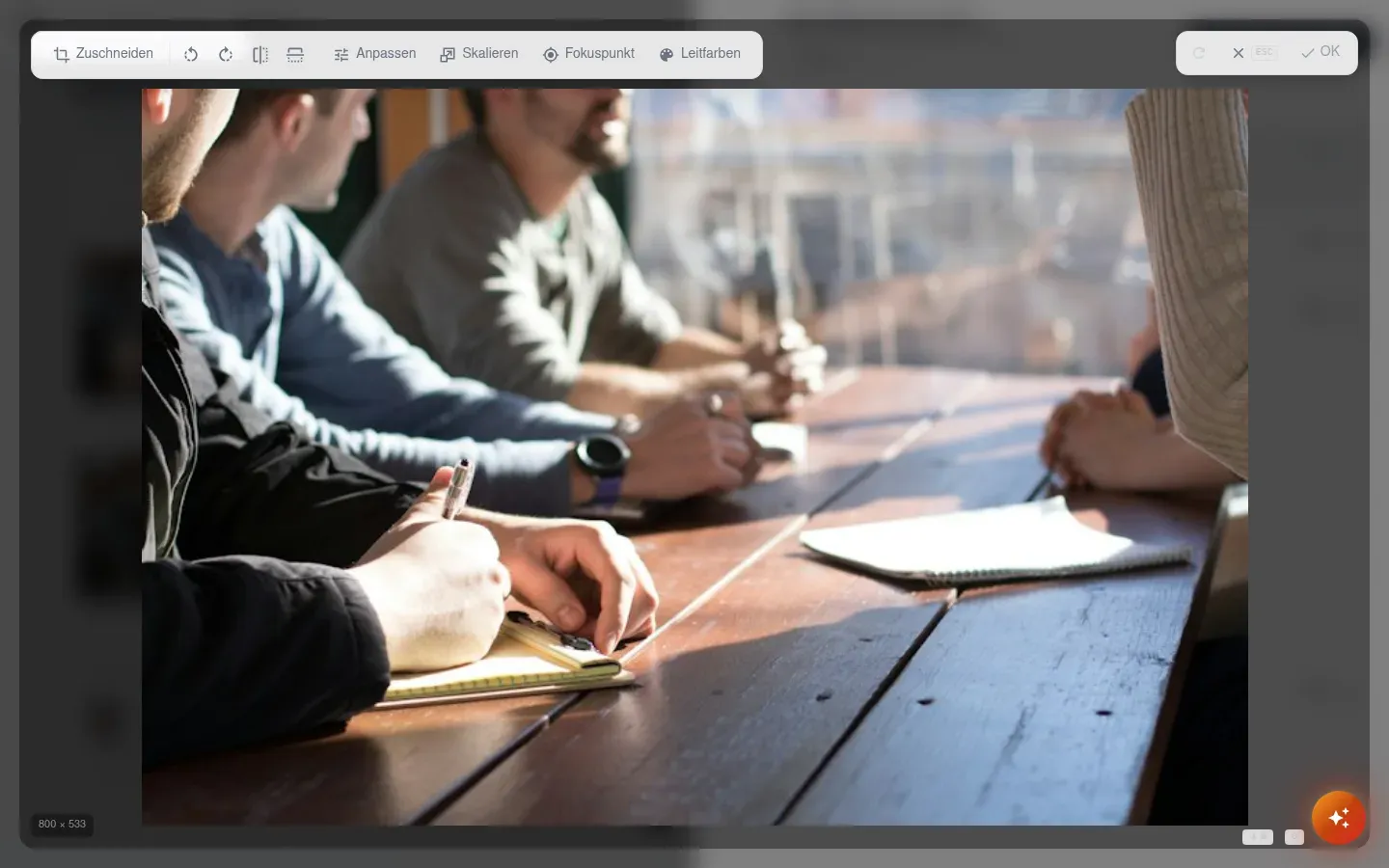
Abschnitt betitelt „Bildeditor“Den Editor öffnest du aus der Kachel oder aus Datei-Feldern (Bild bearbeiten). Er arbeitet rein im Browser (Canvas/CSS, keine Zusatzbibliothek) und schreibt das Ergebnis ins Dateifeld zurück.
| Werkzeug | Was du einstellst |
|---|---|
| Zuschnitt | Freies oder festes Seitenverhältnis, pixelgenau |
| Drehen/Spiegeln | 90°-Schritte, horizontal/vertikal (Zuschnitt wird dabei zurückgesetzt) |
| Anpassen | Helligkeit, Kontrast, Sättigung mit Live-Vorschau |
| Fokuspunkt | Klickpunkt für Ausschnitt-Steuerung in der Projekt-Website |
| Skalieren | Zielgröße in Pixeln |
| Palette | Dominante Farben prüfen und pflegen |
Welche Werkzeuge verfügbar sind, steuert die Projekt-Konfiguration (crop, rotate, flip, scale, focalPoint, adjust, palette).
Einbetten
Abschnitt betitelt „Einbetten“Aus Redakteurs-Sicht gibt es drei Wege, eine Datei in Inhalte zu bringen:
foreignMedia-Felder (z. B. blocks.heroImage.image) verweisen auf die Mediathek. Wähle den Eintrag im Verweis-Dialog — die Projekt-Website löst ihn per lookup auf (Lesen und suchen).
file- und image-Felder halten den Upload direkt am Eintrag (Klick oder Drag-and-drop, Vorschau, Bildeditor). Erlaubte Typen liest der Admin aus validator.accept.
Bilder im Fließtext verwaltet das richtext-Widget des Editors (siehe Eintrags-Editor).
Häufige Fehler
Abschnitt betitelt „Häufige Fehler“| Fehlerbild | Ursache | Lösung |
|---|---|---|
| Upload abgelehnt | Typ nicht in accept oder Datei über maxFileSize |
Kleinere oder passende Datei wählen, ggf. Projekt-Konfiguration anpassen |
| Vorschaubild fehlt | Kein Bildfeld erkannt oder Datei kein Bild | Titel- und Dateifeld der Sammlung prüfen, PDF öffnet sich in der Vorschau statt als Bild |
| Bild-Einbettung bleibt leer | Verweis ohne lookup gelesen oder Eintrag nicht öffentlich |
lookup auf medialib prüfen, active-Status und Rechte unter Rechte und Tokens klären |
| Editor-Änderung weg | Dialog ohne Übernehmen geschlossen | Erst im Bildeditor übernehmen, dann den Eintrag speichern |
Verifiziert am 2b091d8 2026-10-17 (tibi-admin-nova)