
Bilder und Dateien
Bilder und Dateien liegen in einer eigenen Sammlung, meist Mediathek genannt. Von dort bindest du sie in Einträge ein, wie unter Einträge anlegen und bearbeiten beschrieben.
Übersicht öffnen
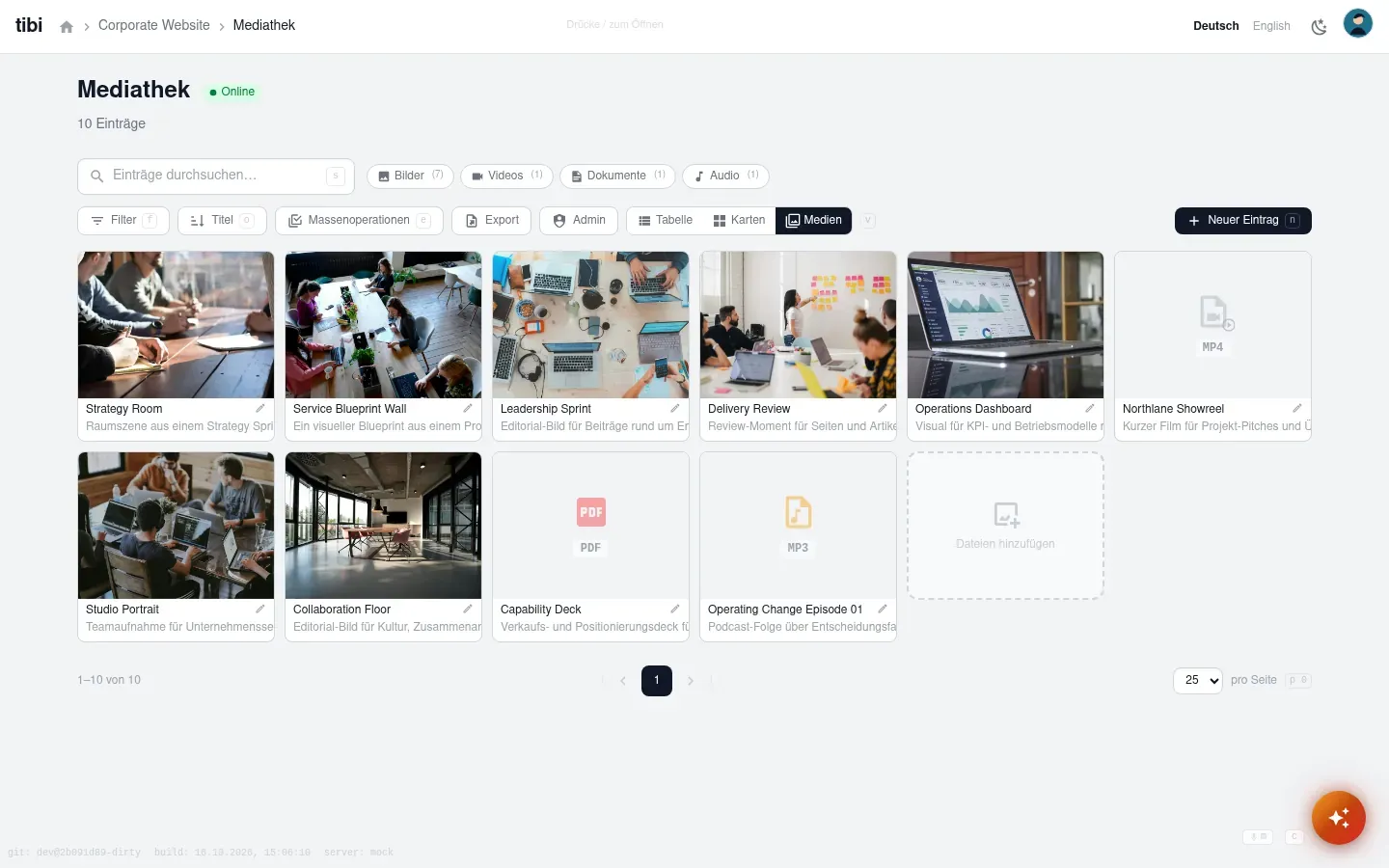
Abschnitt betitelt „Übersicht öffnen“- Öffne die Sammlung für Bilder und Dateien.
- Betrachte die Kacheln mit Vorschaubild und Titel.
- Klicke auf eine Kachel, um die Medienvorschau zu öffnen.
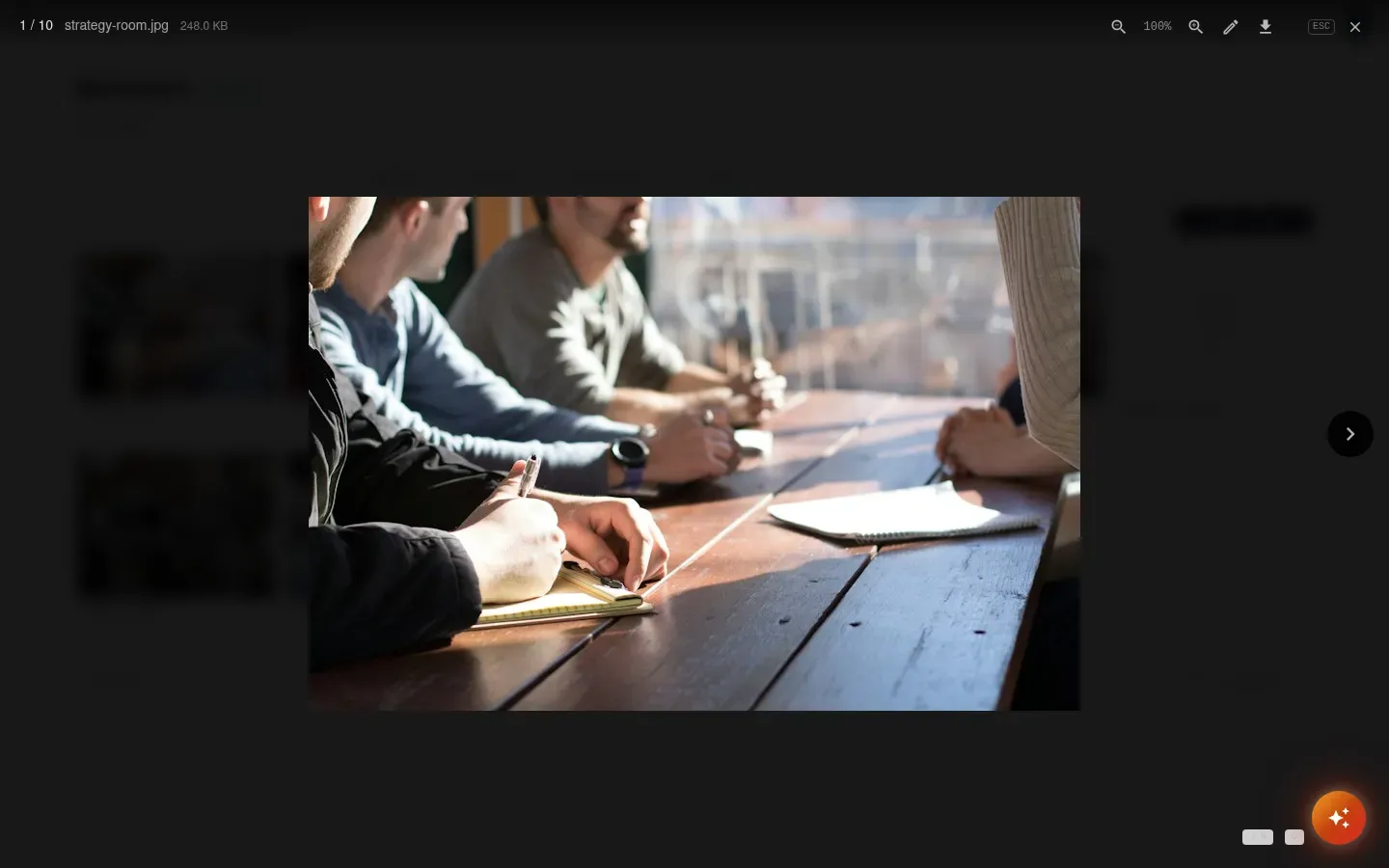
Oben in der Vorschau stehen Position, Dateiname und Größe. Daneben findest du Hereinzoomen und Herauszoomen sowie Bearbeiten, Herunterladen und In neuem Tab öffnen.
Datei hochladen
Abschnitt betitelt „Datei hochladen“- Ziehe eine Datei mit der Maus auf das Raster.
- Klicke alternativ auf die Kachel Dateien hinzufügen am Ende des Rasters und wähle Dateien aus.
- Beobachte den Fortschritt pro Datei (Anzeige „x von y hochgeladen”).
- Warte, bis die neue Kachel im Raster erscheint.
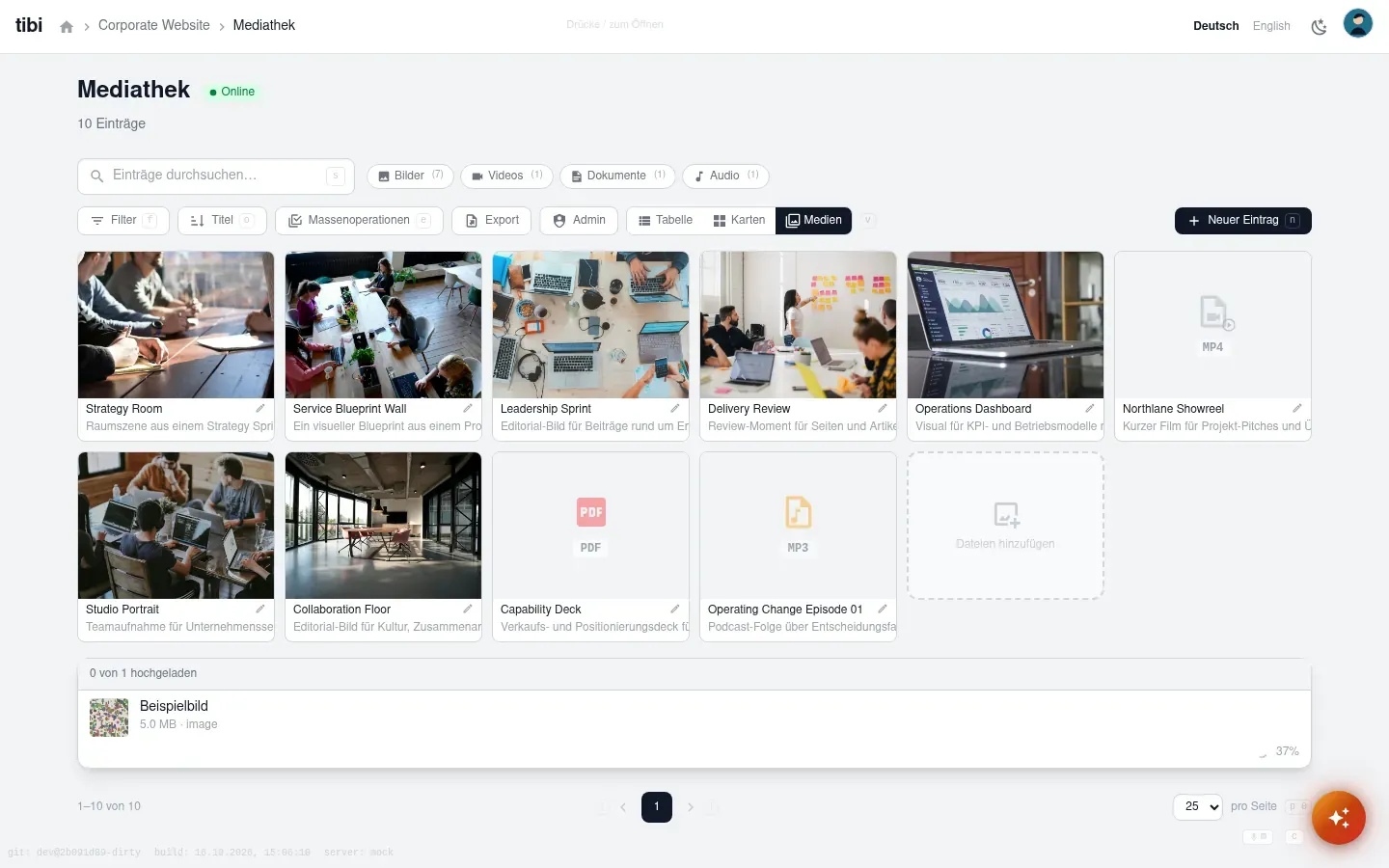
Sobald du Dateien ablegst, gleitet unten die Warteschlange ein („0 von 1 hochgeladen”) mit Dateiname und Größe. Schnell-Upload lädt sofort hoch, Bearbeiten & hochladen öffnet vorher den Dialog Medieneintrag bearbeiten. Über Zurück zur Warteschlange kehrst du jederzeit zur Übersicht zurück.
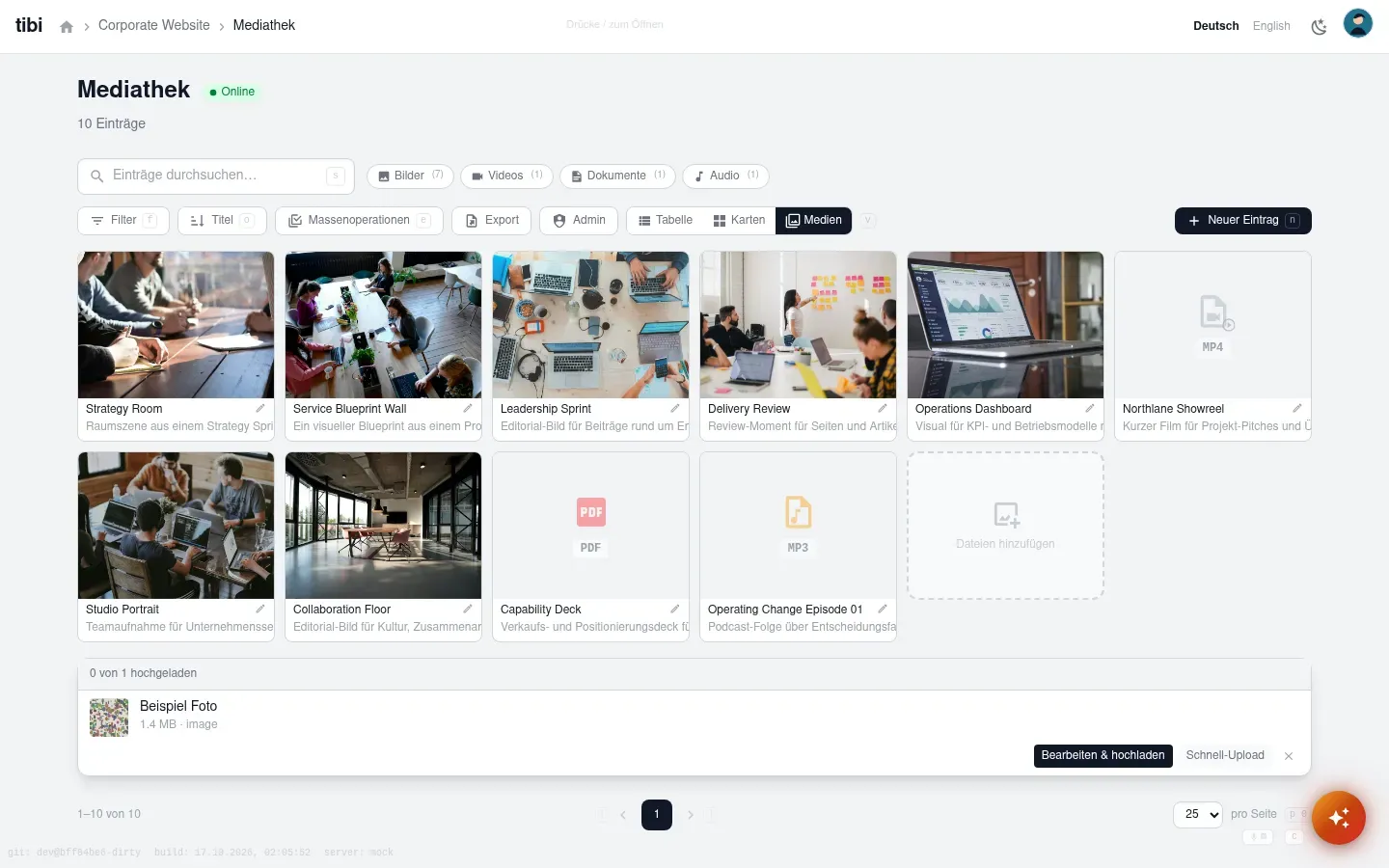
Abgelehnte Uploads nennen den Grund in der Warteschlange:
| Meldung | Bedeutung (Ursache) | Vorgehen |
|---|---|---|
| „Datei ist zu groß” | Die Datei überschreitet das Limit upload.maxBodySize der Sammlung bzw. des Servers (internal/config/server.go:45) |
Kleinere Datei wählen oder das Bild vorher verkleinern (Bildeditor) |
| „Dateityp ist nicht erlaubt” | Der MIME-Typ steht nicht in der Erlaubnisliste (upload.allowedMimeTypes) |
Zulässiges Format verwenden (meist JPG, PNG, WebP, PDF) |
| Upload bricht ab | Verbindung oder Sitzung beendet, während die Datei übertragen wird | Datei erneut in die Warteschlange legen |
Bild anpassen
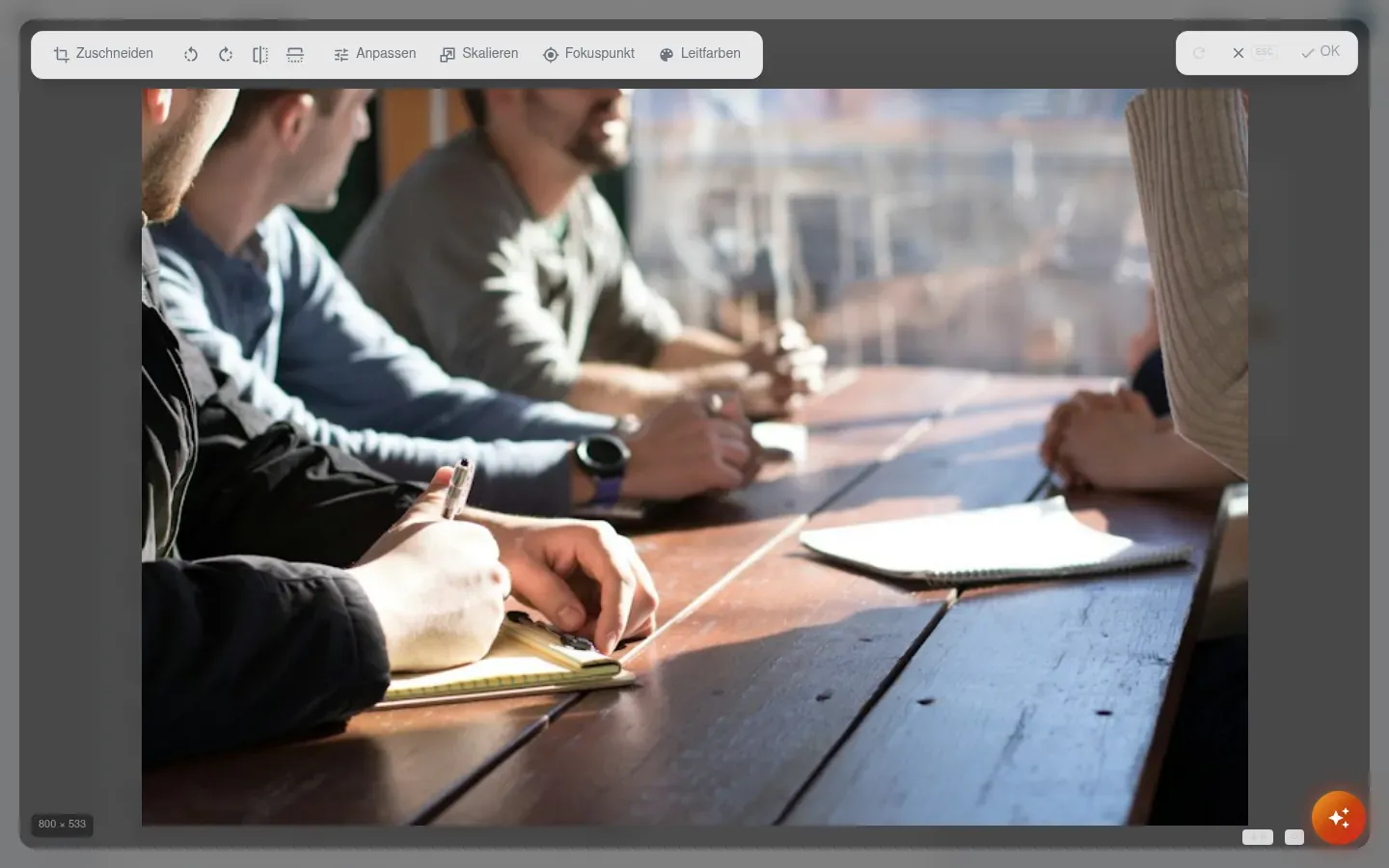
Abschnitt betitelt „Bild anpassen“- Klicke auf der Kachel auf Bild bearbeiten.
- Wähle oben ein Werkzeug: Zuschneiden, Anpassen oder Skalieren.
- Ziehe den Rahmen mit der Maus auf den gewünschten Bereich.
- Lege bei Bedarf Fokuspunkt oder Leitfarben fest.
- Klicke auf OK, um die Änderung zu übernehmen.
Direkt bearbeiten und KI-Beschreibung
Abschnitt betitelt „Direkt bearbeiten und KI-Beschreibung“In der Upload-Warteschlange („{done} von {total} hochgeladen”) bearbeitest du Einträge vor dem Hochladen: Bearbeiten & hochladen öffnet den Eintrag im Dialog (Medieneintrag bearbeiten), Schnell-Upload lädt ohne Bearbeitung. Große Bilder verkleinert tibi-admin automatisch („Bild auf {width}×{height} verkleinert”).
Fehlt die Bildbeschreibung, erstellt die KI sie selbst („KI beschreibt das Bild…” → „KI-Beschreibung bereit”). Bereits ausgefüllte Beschreibungen bleiben stehen. Bei Bedarf brichst du ab (KI-Beschreibung abbrechen) oder stößt sie über Erneut versuchen erneut an.
Bild in einen Eintrag einbinden
Abschnitt betitelt „Bild in einen Eintrag einbinden“Ist das Bild bereits verknüpft, zeigt das Feld die Ausgewählte Medien mit Vorschau, Titel und Beschreibung. Über das Stiftsymbol tauschst du das Bild aus (Verknüpftes Medium bearbeiten), über das Kreuz entfernst du die Verknüpfung (Entfernen). Noch ohne Bild wählst du über Vorhandene durchsuchen aus der Mediathek oder ziehst die Datei direkt auf das Feld (Dateien hierher ziehen oder klicken).
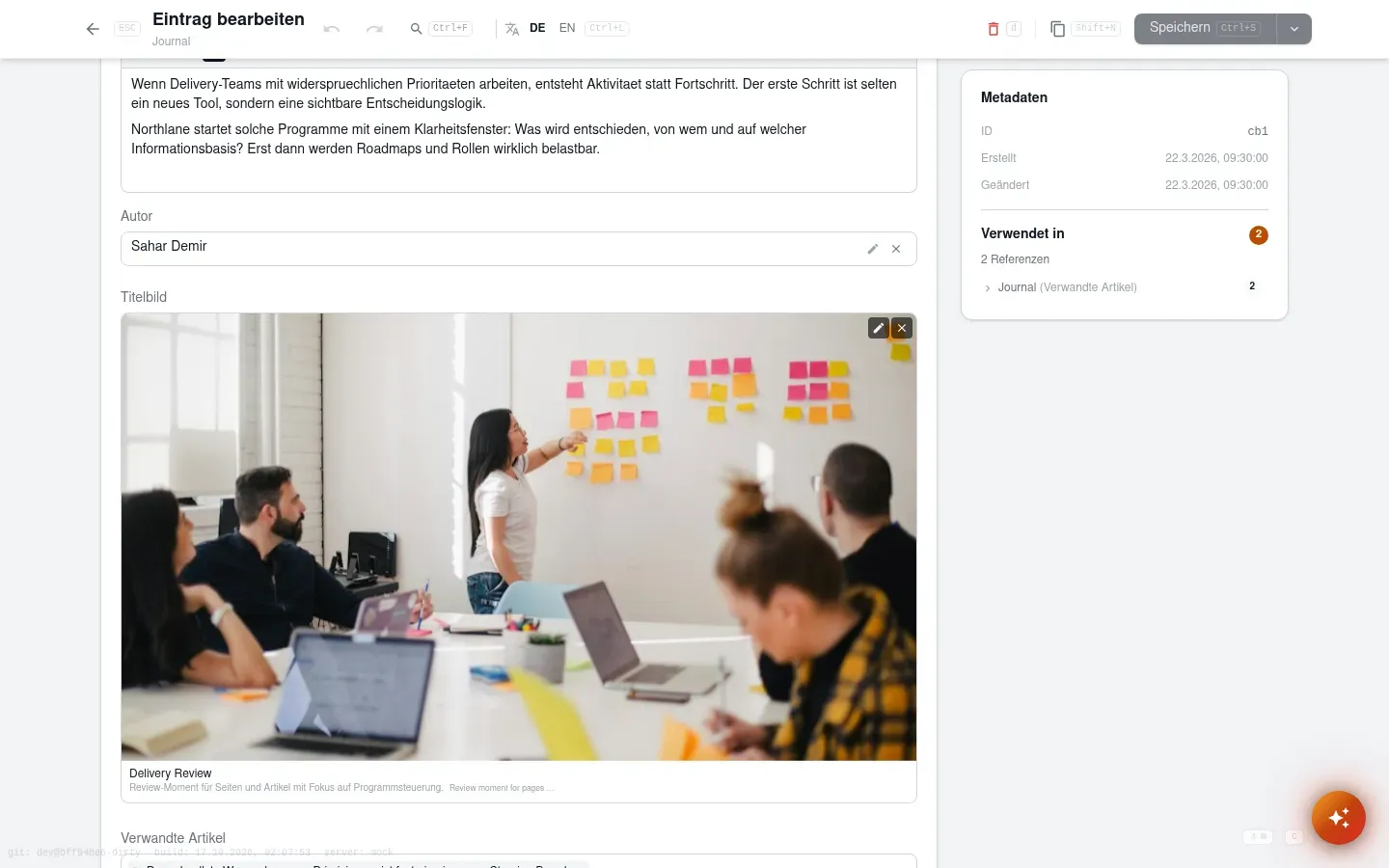
- Öffne den Eintrag, der das Bild benötigt.
- Klicke im Bildfeld auf Bild hochladen bzw. die Auswahlfläche.
- Suche im Auswahlfenster nach dem Bild.
- Klicke auf das Bild und übernimm es.
- Speichere den Eintrag oben mit Speichern.
Mehr Details zur Technik stehen unter Mehr Details.
Verifiziert am 2b091d8 2026-10-17 (tibi-admin-nova)