
Eintrags-Editor
Du öffnest einen Eintrag aus einer Liste und bearbeitest seine Felder im Editor des tibi-admin (Verwaltungs-Backend, Release Nova). Links liegt das Formular, rechts die Seitenleiste mit Aktionen und Gruppen (meta.position: main, sidebar:<gruppe>, sidebar:settings). Diese Seite beschreibt die Bedienung — Feldtypen und Schema-Details stehen unter Felder und Widgets.
- Eintrag in der Liste anklicken oder mit
nneu anlegen. - Felder im Hauptbereich ausfüllen, Gruppen in der Seitenleiste prüfen.
- Pflichtfehler beheben — der Speichern-Knopf zeigt die ersten Fehler als Tooltip.
- Speichern mit
Strg + Soder Knopf. Bei Erfolg toastet der Admin die Meldung.
- Ungespeicherte Änderungen: Der Editor erkennt Abweichungen zum geladenen Stand (Sortierung der Schlüssel ignoriert er) und warnt dich.
- Rückgängig/Wiederholen:
Strg + ZundStrg + Umschalt + Z(oderStrg + Y) wirken auf Feldänderungen, inklusive Array-Operationen. - Validierung: Beim Verlassen eines Felds sofort, vor dem Speichern für alle sichtbaren Felder. Server-Fehler landen zusätzlich im Formular; der erste Fehler wird angescrollt.
- Verlauf: Über das Verlaufs-Symbol öffnest du die Audit-Historie des Eintrags und stellst eine ältere Version per Diff-Auswahl wieder her.
- JSON-Overlay: Für Technikfälle bearbeitest du den Roh-Datensatz direkt (Systemfelder-Einfügung inklusive).
Widgets
Abschnitt betitelt „Widgets“Der WidgetDispatcher wählt das Eingabeelement aus meta.widget — sonst aus dem Feldtyp. Welcher Widget-Name zu welchem Feldtyp gehört und was jeder Widget kann, steht vollständig unter Felder und Widgets. Zur Bedienung genügt: Kurztext trägst du in einer Zeile ein, Langtext im mehrzeiligen Feld (mit Werkzeugleiste bei richtext), Zahlen über Pfeile oder Eingabe, Ja/Nein über Schalter oder Kästchen, Datum und Uhrzeit im Kalenderfeld, Dateien und Bilder über Vorschau plus Bildeditor, Verweise über den Auswahl-Dialog unten, Seiten über Blöcke mit Typ-Umschalter.
Fremdschlüssel und Drill-Down
Abschnitt betitelt „Fremdschlüssel und Drill-Down“Verweisfelder (foreignKey und Verwandte) öffnen einen Auswahl-Dialog: Suche, Sortierung und Blättern wie in der Liste, aber gegen die Zielsammlung. Du übernimmst einen Eintrag oder legst ihn inline neu an — Vorbelegung aus dem Filter inklusive.
- Mehrfach-Verweise (
foreignKeyChipArray) sammeln mehrere Ziele als Chips. - Datei-Verweise (
foreignFile,foreignMedia) zeigen auf die Mediathek; die Auflösung beim Lesen perlookupsteht unter Lesen und suchen. - Verlinkter Editor: Aus dem Dialog öffnest du den Zieleintrag in einem gestapelten Drawer und bearbeitest ihn, ohne deinen Eintrag zu verlassen.
- Drill-Down: Tiefe Objekt-Arrays öffnet der Editor als Ebene mit Brotkrumen-Navigation — ein Klick auf eine Ebene springt zurück,
Escgeht eine Stufe hoch.
Mehrsprachigkeit
Abschnitt betitelt „Mehrsprachigkeit“Zwei Muster — beide aus Projekt-Sicht konfiguriert (Felder und Widgets, Navigation und Sprachen):
Felder wie alt.de / alt.en liegen als Unterfelder nebeneinander. Der Editor gruppiert sie mit Sprach-Reitern (I18nFieldWrapper, I18nLanguageTabs) — du wechselst die Sprache pro Feldgruppe.
Jede Sprache ist ein eigener Eintrag mit gleichem Gruppenschlüssel (meta.i18n.entry: languageField, groupField). Die Übersetzungsleiste über dem Formular zeigt Geschwister (anklickbar), fehlende Sprachen (per + anlegbar, optional mit KI-Übersetzung) und das Entkoppeln aus der Gruppe.
Sprachwechsel-Tastenkürzel: Strg + L (zyklisch durch die Inhaltssprachen).
Verlauf im Editor
Abschnitt betitelt „Verlauf im Editor“Über das Verlaufs-Symbol am Eintrag öffnest du die Audit-Historie (AuditHistoryPanel): Sie listet Zeitpunkt, Aktion (erstellt, geändert, gelöscht), Benutzer und Quelle — aufklappen zeigt den Unterschied Vorher gegen Nachher (AuditDiff: hinzugefügt, entfernt, geändert). Über Wiederherstellen wählst du im Dialog (AuditRestoreDialog) unter Felder zur Wiederherstellung aus, was übernommen wird (Alle auswählen, Keine, einzeln pro Feld, Ganzes Array übernehmen für ganze Listen); Media-Dateien werden nicht wiederhergestellt. Übernehmen trägt die Werte nur ins Formular ein — gespeichert wird erst mit Speichern. In der Seitenleiste zeigt AuditSidebarHistory denselben Verlauf als Ausschnitt mit Ältere Einträge. Schritt für Schritt aus Redakteurs-Sicht steht unter Verlauf wiederherstellen.
| Detail | Verhalten | Quelle |
|---|---|---|
| Blättern | 25 Einträge pro Seite (PAGE_SIZE) |
AuditView.svelte:37,107-108,376 |
| Aufklappen | Pfeil pro Zeile (mdiChevronRight/mdiChevronDown, toggleExpand) zeigt den Vorher/Nachher-Diff |
AuditHistoryPanel.svelte:75-76,158-162, AuditView.svelte:322 |
| Kopieren | Kopieren-Schalter je Diff-Wert (copyValue, navigator.clipboard, Titel „Kopieren”) |
AuditDiff.svelte:81-83,276,309 |
| Zähler | Änderungsanzeige „sichtbar / gesamt” (selection.size / diffs.length) |
AuditDiff.svelte:168 |
Pagebuilder-Ansicht
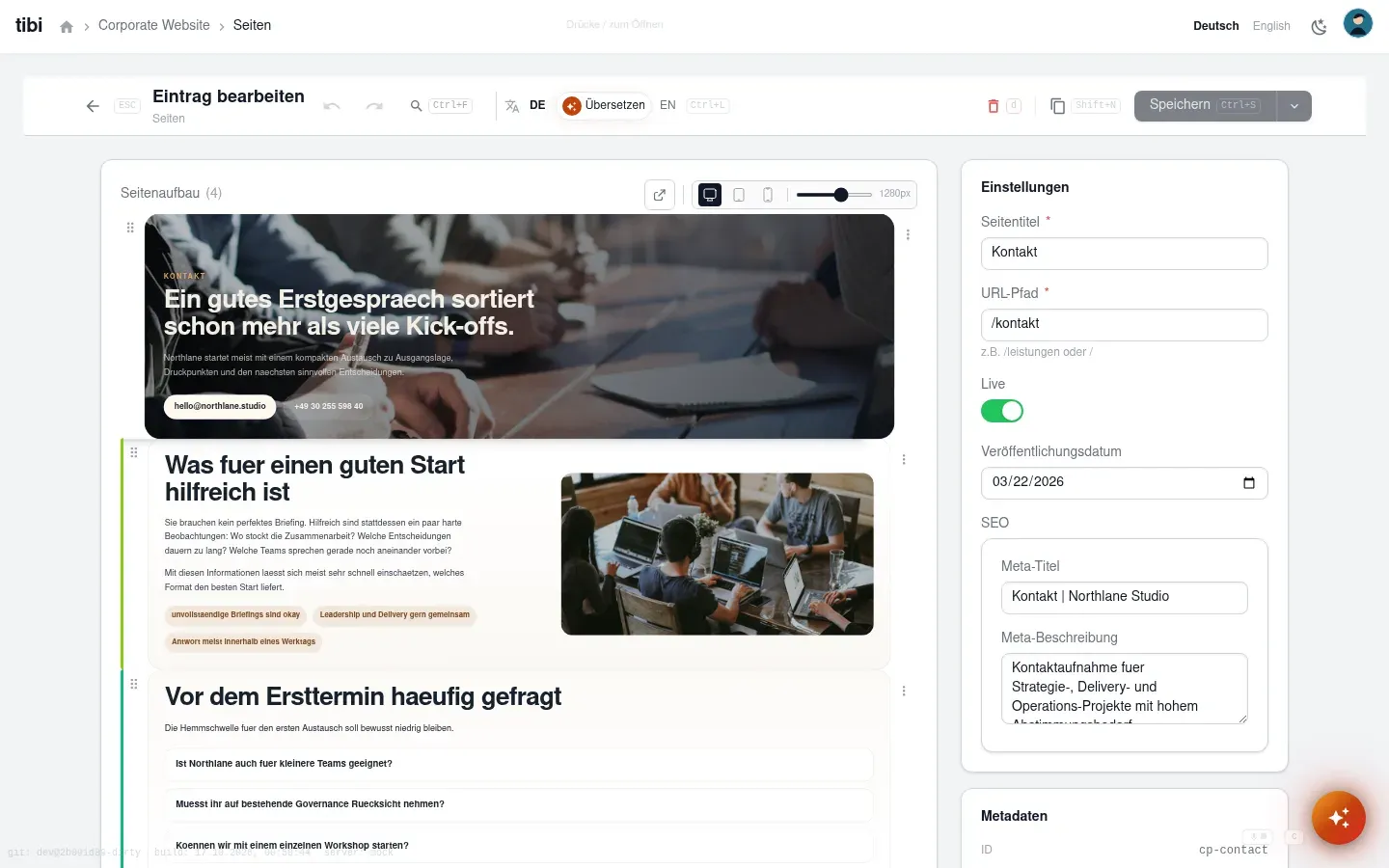
Abschnitt betitelt „Pagebuilder-Ansicht“Seitenfelder (pagebuilder) rendert PagebuilderWidget als Stapel aus Block-Karten mit Block-Label und Farbpunkt. Ein Klick öffnet den Overlay-Editor (PagebuilderOverlay): links das Formular, rechts die Live-Vorschau, oben der Modus-Umschalter (Nur Formular, Formular und Vorschau, Nur Vorschau) und OK (oder Esc) zum Schließen. Das Übersichts-Overlay (PagebuilderOverviewOverlay, Knopf Pagebuilder-Overlay öffnen) listet alle Blöcke als Blueprint-Karten (BlueprintCard: Typ, Bilder, Kind-Elemente, weitere Felder) zum Anspringen und Umsortieren. Unter der Vorschau steuert PagebuilderViewportControl die simulierte Breite: Desktop (1280), Tablet (768), Mobil (375), per Slider frei von 320 bis 1920 px. Blöcke anlegen und füllen steht unter Seiten bauen.
Tastatur
Abschnitt betitelt „Tastatur“| Kürzel | Wirkung |
|---|---|
Strg + S |
Speichern |
Strg + Z / Strg + Umschalt + Z |
Rückgängig / Wiederholen |
Strg + F |
Feldsuche im Formular |
Strg + L |
Inhaltssprache wechseln |
Strg + Umschalt + F |
Suchmodus der Verweis-Dialoge wechseln |
Umschalt + N |
Eintrag duplizieren |
Esc |
Drill-Down-Ebene zurück / Dialog schließen |
? |
Tastaturhilfe öffnen |
Häufige Fehler
Abschnitt betitelt „Häufige Fehler“| Fehlerbild | Ursache | Lösung |
|---|---|---|
| Speichern blockiert, rote Felder | Pflichtfeld leer oder pattern/in-Regel verletzt |
Tooltip am Speichern-Knopf lesen, erstes rot markiertes Feld füllen |
| Verweis lässt sich nicht wählen | Zieleintrag ohne Leserecht oder Filter zu eng | Filter im Dialog leeren, Rechte unter Rechte und Tokens prüfen |
| Übersetzung fehlt in der Leiste | Kein Gruppenschlüssel oder Sprache nicht konfiguriert | translationKey/lang prüfen, fehlende Sprache per + anlegen |
| Änderung „verschwunden“ | Drawer geschlossen ohne Speichern | Auf Änderungs-Warnung achten, erst Drawer-, dann Haupt-Speichern |
Verifiziert am 2b091d8 2026-10-17 (tibi-admin-nova)