
Massenbearbeitung
Die Massenbearbeitung ändert viele Einträge in einem Durchgang — zum Beispiel allen Artikeln einer Kategorie denselben Status geben. Du wählst Einträge aus, legst Operationen fest, prüfst die Vorschau und wendest sie mit Änderungen anwenden an.
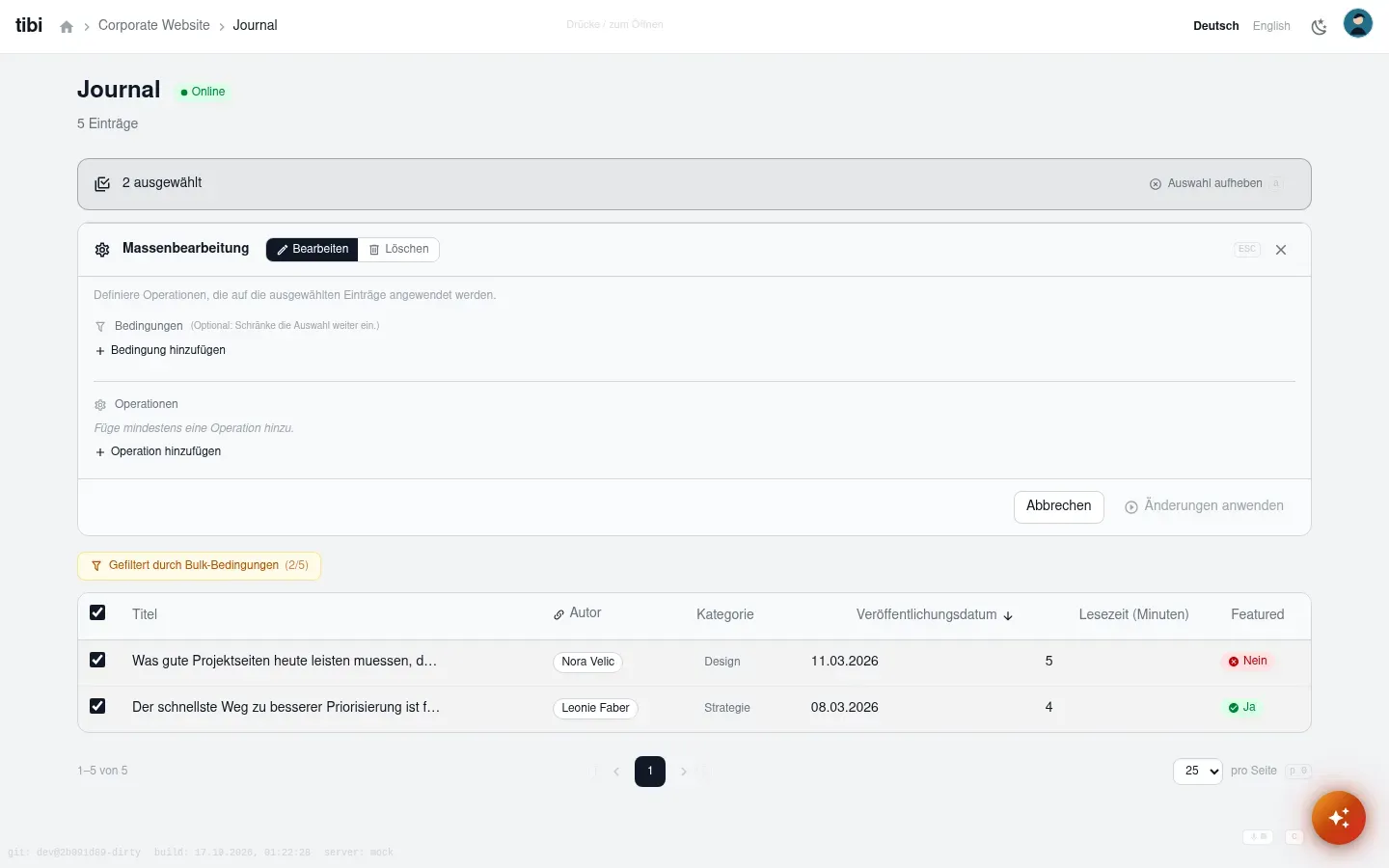
Einträge auswählen und öffnen
Abschnitt betitelt „Einträge auswählen und öffnen“- Öffne die Sammlung mit den Einträgen.
- Markiere die Einträge einzeln, oder nutze Alle auswählen für die ganze Seite.
- Klicke auf Bearbeiten (Taste
egeht auch). - Der Dialog zeigt oben Massenoperationen und wie viele Einträge betroffen sind ({count} ausgewählt).
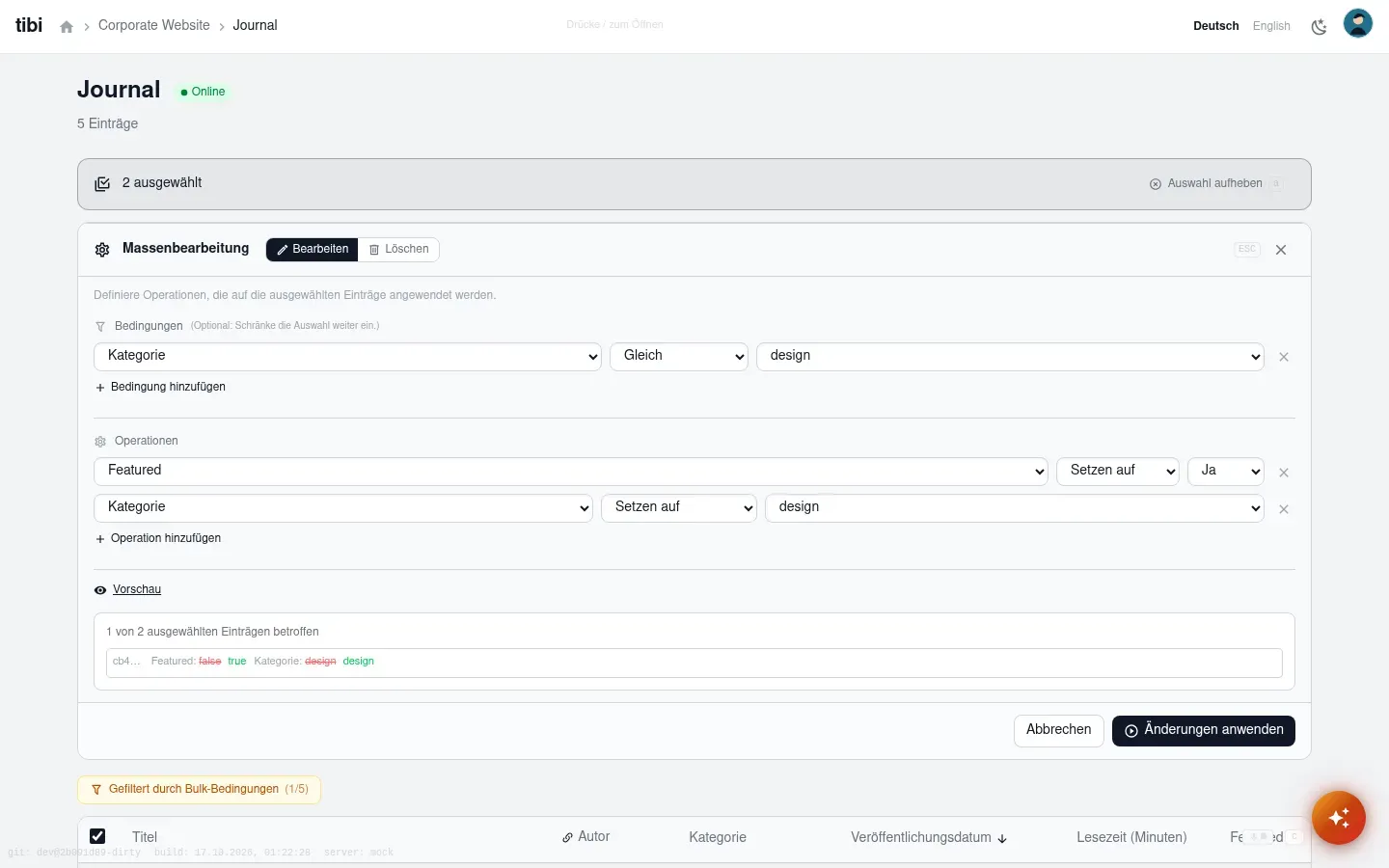
Ablauf: Bedingungen und Operationen
Abschnitt betitelt „Ablauf: Bedingungen und Operationen“- Wechsle bei Bedarf oben zwischen Bearbeiten und Löschen — standardmäßig steht Bearbeiten.
- Schränke unter Bedingungen die Auswahl weiter ein (Bedingung hinzufügen, z. B. Status Gleich „Entwurf“).
- Lege unter Operationen fest, was passieren soll (Operation hinzufügen, Feld wählen und Aktion wie Setzen auf oder Suchen & Ersetzen bestimmen).
- Öffne die Vorschau und lies, wie viele der ausgewählten Einträge betroffen sind.
- Klicke auf Änderungen anwenden und bestätige die Nachfrage.
- Warte die Meldung ab: {count} Einträge aktualisiert bedeutet Erfolg.
Die Nachfrage warnt ehrlich: {count} Einträge werden aktualisiert. Diese Aktion kann nicht rückgängig gemacht werden. Lies sie, bevor du bestätigst.
Welche Felder gehen — und welche nicht
Abschnitt betitelt „Welche Felder gehen — und welche nicht“Nicht jedes Feld steht zur Wahl. Zur Auswahl stehen einfache Felder wie Text, Zahl, Datum, Auswahl und Schalter — jeweils mit passenden Aktionen wie Setzen auf, Erhöhen um, Verringern um, Suchen & Ersetzen, Hinzufügen, Entfernen und Umschalten.
Ausgenommen sind:
- Systemfelder (interne Felder, deren Name mit Unterstrich beginnt),
- formatierte Langtexte (Richtext-Felder),
- Datei-Felder (Bilder und Dateien lädst du pro Eintrag hoch),
- zusammengesetzte Felder ohne Unterfelder.
Steht ein Feld nicht unter Feld wählen…, bearbeite die betroffenen Einträge einzeln.
| Meldung | Bedeutung (Ursache) | Vorgehen |
|---|---|---|
| „{done} von {total} aktualisiert, {failed} fehlgeschlagen” | Einzelne Einträge sind gescheitert (z. B. Pflichtfeld leer, fehlende Berechtigung). | Prüfe die gescheiterten Einträge einzeln. |
| Füge mindestens eine Operation hinzu. | Es ist noch keine Operation angelegt. | Lege unter Operationen mindestens eine Operation an. |
Zum Löschen vieler Einträge wechsele oben auf Löschen — dort heißt der Knopf Löschen statt Änderungen anwenden, und die Nachfrage lautet Möchtest du {count} Einträge wirklich unwiderruflich löschen?.
Verifiziert am 2b091d8 2026-10-17 (tibi-admin-nova)