
Backup einspielen
Über Backup & Wiederherstellung spielst du eine Backup-Datei (ZIP) zurück ins Projekt. Du lädst die Datei hoch, liest das Analyse-Ergebnis und startest erst danach die Wiederherstellung starten.
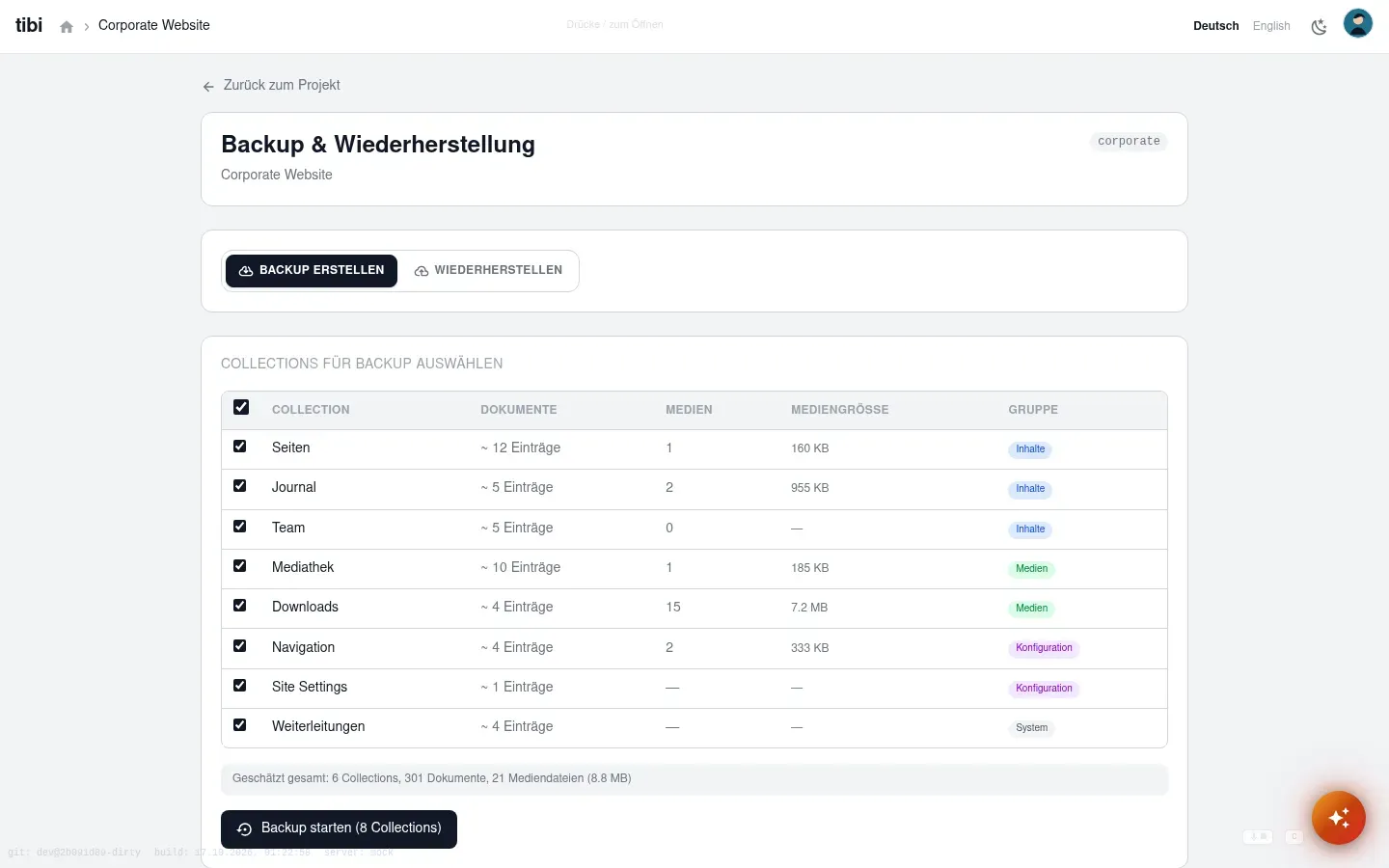
Datei hochladen
Abschnitt betitelt „Datei hochladen“- Öffne den Bereich Admin und dort Backup & Wiederherstellung.
- Wechsle auf den Reiter Wiederherstellen.
- Lege die ZIP-Datei auf die Fläche ZIP-Datei hier ablegen oder klicken zum Auswählen.
- Warte, bis Backup wird hochgeladen… und danach Backup wird analysiert… verschwunden sind.
Analyse lesen
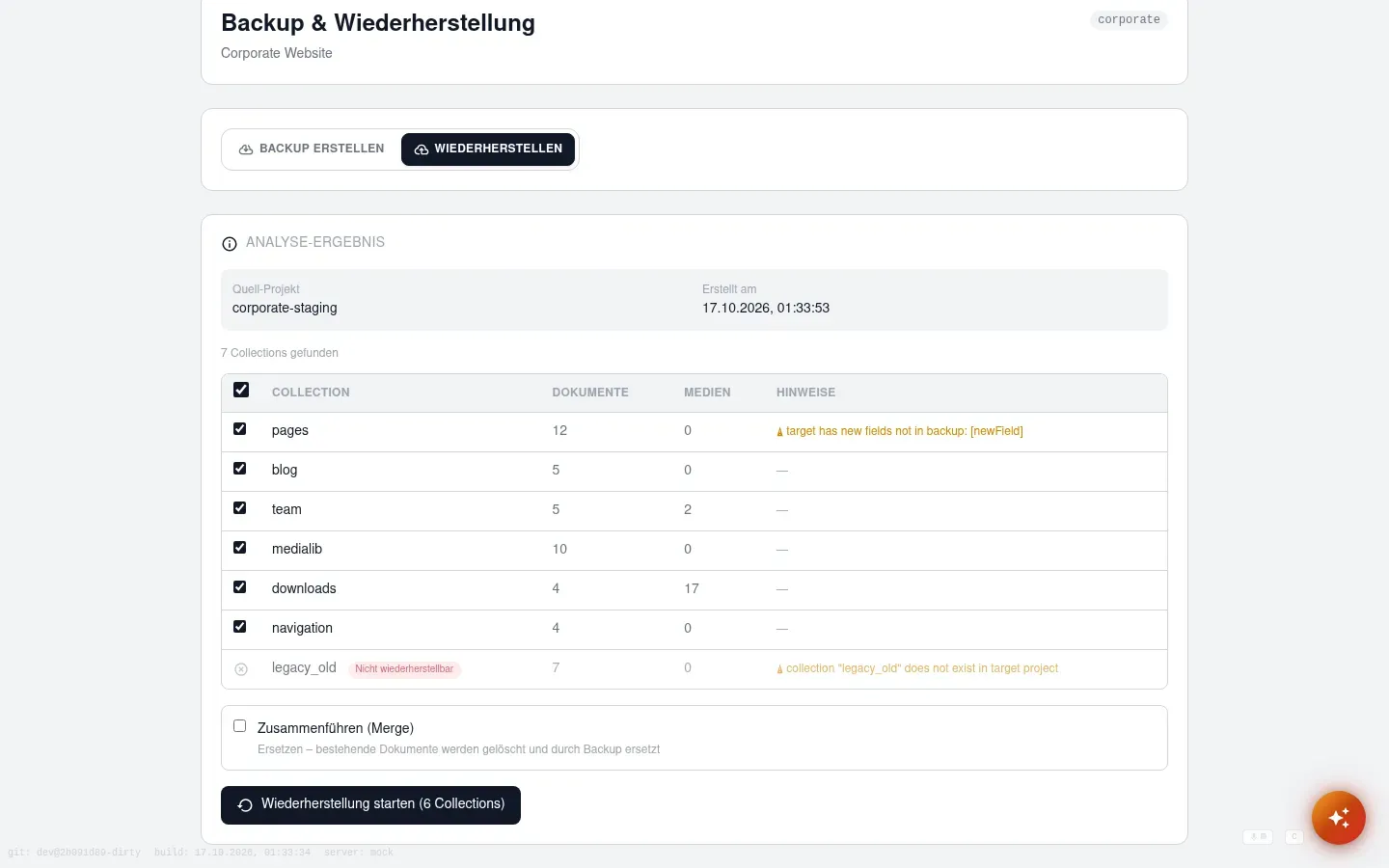
Abschnitt betitelt „Analyse lesen“Das Analyse-Ergebnis nennt zuerst die Zahl der gefundenen Sammlungen ({count} Collections gefunden) sowie Quell-Projekt und Erstelldatum der Datei. Die Tabelle darunter listet pro Collection die Spalten Dokumente, Medien und Hinweise.
- Prüfe Quell-Projekt und Erstelldatum — stimmt die Datei mit dem Stand überein, den du brauchst?
- Lies pro Zeile Dokumente und Medien, um den Umfang einzuschätzen.
- Beachte die Hinweise: Markierungen wie „nicht wiederherstellbar“ bedeuten, dass diese Sammlung übersprungen wird.
- Wähle aus, welche Sammlungen zurückgespielt werden.
- Entscheide über Zusammenführen (Merge): eingeschaltet gilt Zusammenführen – vorhandene Dokumente werden aktualisiert, neue hinzugefügt; ausgeschaltet gilt Ersetzen – bestehende Dokumente werden gelöscht und durch Backup ersetzt.
Wiederherstellung starten und prüfen
Abschnitt betitelt „Wiederherstellung starten und prüfen“- Klicke auf Wiederherstellung starten (mit Auswahl: Wiederherstellung starten ({n} Collections)).
- Verfolge den Fortschritt (Stelle {name} wieder her…) und warte auf Wiederherstellung abgeschlossen.
- Lies die Zusammenfassung: {docs} Dokumente in {n} Collections wiederhergestellt, dazu ggf. {n} Mediendateien kopiert.
- Beachte übersprungene Sammlungen ({n} Collections übersprungen (existieren nicht im Ziel)).
- Öffne danach die betroffenen Sammlungen und prüfe Stichproben.
Verifiziert am 2b091d8 2026-10-17 (tibi-admin-nova)