
Exportieren
Du lädst eine Liste aus dem tibi-admin, dem Verwaltungs-Backend (Release Nova), als Datei herunter. Exportiert wird genau das, was du in der Liste siehst — Filter gelten auch für die Datei.
Export öffnen
Abschnitt betitelt „Export öffnen“- Öffne die Liste, die du benötigst.
- Stelle Filter und Suche wie erforderlich ein.
- Klicke auf Export über der Liste.
- Warte, bis sich der Dialog Export öffnet.
- Prüfe, ob die Auswahl zu deinem Filter passt.
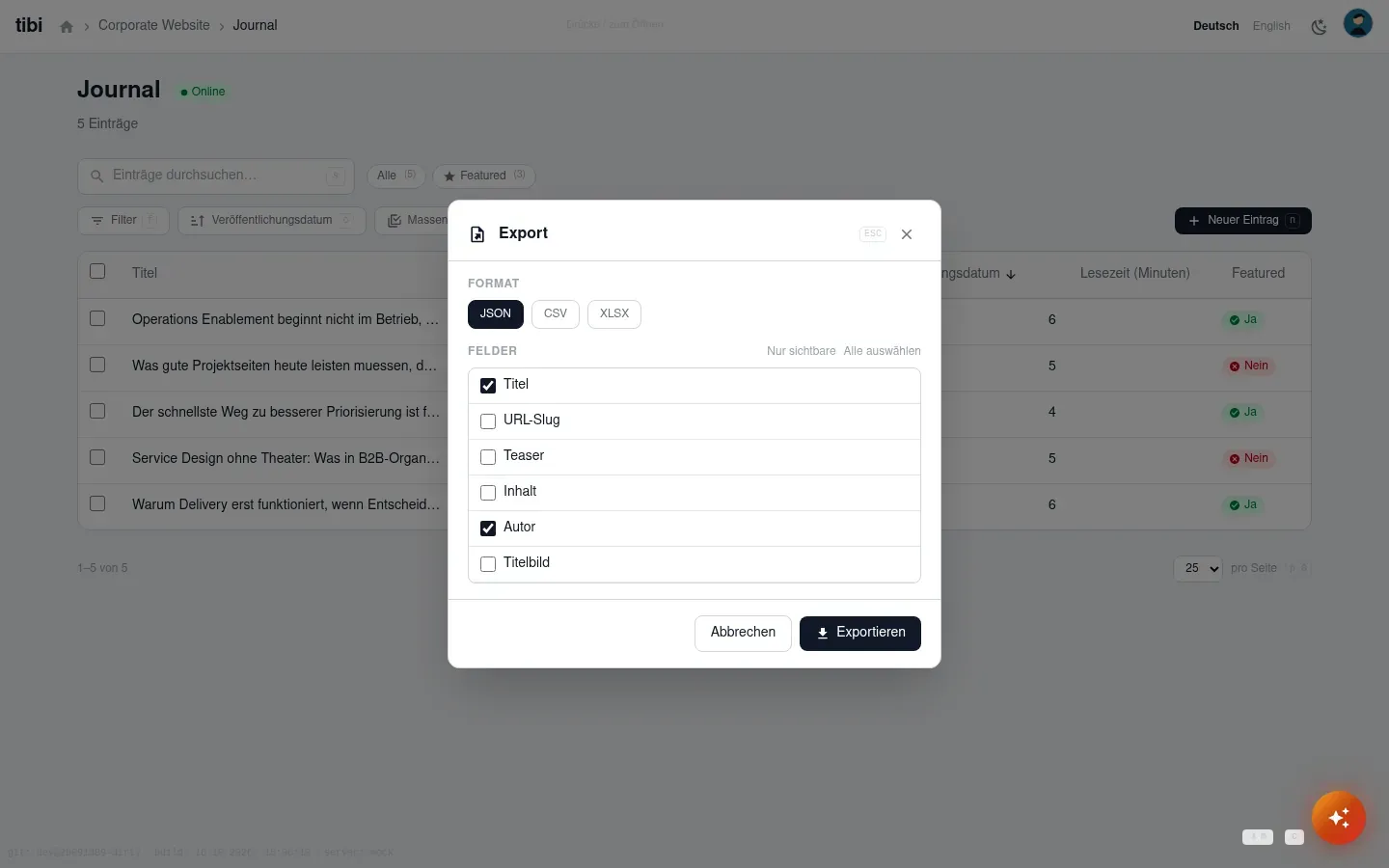
Format wählen und laden
Abschnitt betitelt „Format wählen und laden“- Klicke auf ein Format (CSV, XLSX oder JSON).
- Wähle die benötigten Felder (Nur sichtbare oder Alle auswählen).
- Klicke auf Exportieren.
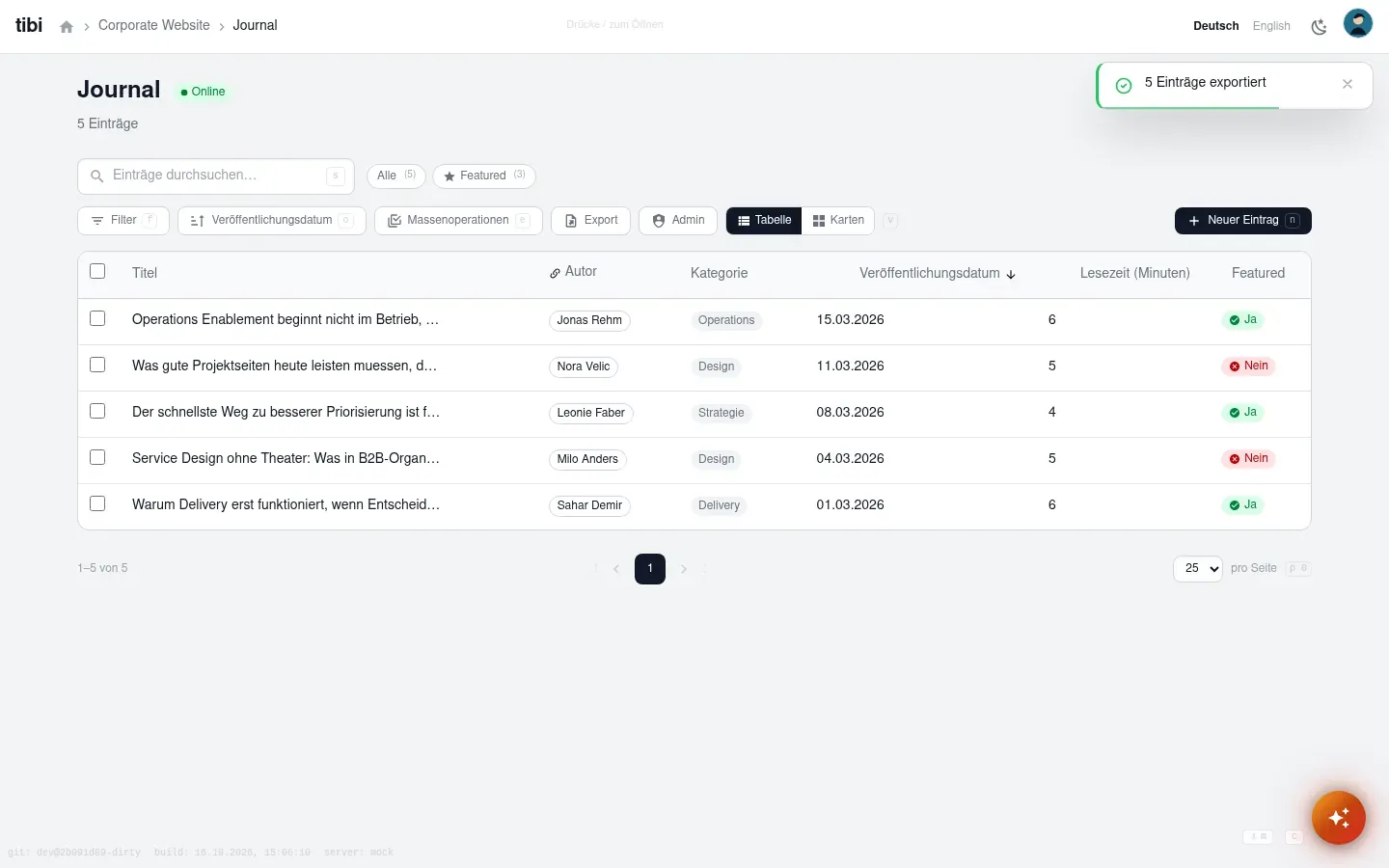
- Warte, bis der Fortschritt abgeschlossen ist.
- Öffne die Datei auf deinem Rechner.
Einfache Tabelle für Kalkulation und Skripte.
- Wähle CSV als Format.
- Lege bei Aufzählungen (Arrays) die Behandlung fest: JSON schreibt die Liste in eine Zelle, Dynamische Spalten fächert sie auf.
- Klicke auf Exportieren.
Aufbereitete Tabelle zum Weitergeben und Ausdrucken.
- Wähle XLSX als Format.
- Lege bei Aufzählungen die Behandlung fest (JSON oder Dynamische Spalten).
- Klicke auf Exportieren.
Verlustfreier Austausch mit anderen Programmen, Array-Behandlung JSON.
- Wähle JSON als Format.
- Klicke auf Exportieren.
Datei prüfen
Abschnitt betitelt „Datei prüfen“- Öffne die heruntergeladene Datei.
- Prüfe die ersten Zeilen.
- Kontrolliere grob, ob die Menge zu Filter und Suche passt.
- Speichere die Datei an einem geeigneten Ort.
- Schließe den Dialog im tibi-admin.
Wie du Listen filterst, steht unter Lesen, Suchen, Filtern.
Verifiziert am 2b091d8 2026-10-17 (tibi-admin-nova)